Es mostren els missatges amb l'etiqueta de comentaris utils. Mostrar tots els missatges

dijous, 19 de maig del 2016

Ubuntu en el meu Chromebook

El producte Chromebook fa dos anys que el vaig comprar i hem va agradar per la seva durabilitat de bateria, lleugeresa i el fet de treballar exclusivament en el núvol. Però passa el temps i trobes a faltar eines de treball, edició i complements com java... i em preguntava, com seria aquest dispositiu amb Ubuntu...
Passa el temps i vaig provar Crouton, però no em servia tenir un sistema operatiu dins d'un altre sistema operatiu així que vaig tornar al Chrome.
Fa dues setmanes em vaig veure obligat a ficar-m'hi de ple perque em van dir que "és impossible ficar Linux a un Chromebook"...

Fent una cerca exhaustiva i juntant tota la informació que he pogut compilar, he aconseguit fer del meu Chromebook un dispositiu estable o prou estable dins de les seves mancances i per això va dedicat aquesta entrada.

El que he fet és eliminar totalment Chrome del dispositiu i ficar Ubuntu 16.04 sobre el meu Toshiba Chromebook 2 cb30-102 i apojat amb una tarja SD de 64GB per augmentar els 16GB tan limitats.

Primer m'he basat en aquest tutorial:
https://wiki.archlinux.org/index.php/Chrome_OS_devices
NOTA: Recomano fer una copia de seguretat o descarregar el "restaura oficial"
https://chrome.google.com/webstore/detail/chromebook-recovery-utili/jndclpdbaamdhonoechobihbbiimdgai?hl=es
I seguir les instruccions:
https://support.google.com/chromebook/answer/1080595?hl=es 

Activem el "Modo Desarrollador"

Primer cal tenir el Chrome totalment apagat i l'engegarm amb tenint les tecles ESC + Refrescar ( equivalent a F3 ) i el botó d'engegada. S'engegarà l'equip mostrant en la pantalla el simbol d'exclamació, apretem les tecles CTRL+D i reponem un parell de preguntes, acte seguit es reinicarà i es restaurarà el sistema a una versió de "Developer". Veurem que al reiniciar caldrà tornar a apretar les tecles CTRL+D. Deixo un video d'exemple:


Activem la SeaBIOS 

Una vegada iniciem no cal tornar a fer tot el procés de registre, només connectem a la wifi i tant prompte es connecte apretem les tecles CTRL+ALT+--> ( Correspon a F2 ) i accedirem al terminal.
Ens validem com usuari
cronos
sense contrasenya i ens fem sudoer amb
sudo bash 
i activem la SeaBIOS amb:
crossystem dev_boot_usb=1 dev_boot_legacy=1
I reiniciem el sistema sistema amb:
sudo reboot
A partir d'ara, cada vegada que engegue l'ordinador apretarem "CTRL+L" on accedirem a una mena de BIOS on apretem la tecla ESC per accedir al boot menu.
NOTA: A partir d'ara haurem d'apretar CTRL+L i ESC per engegar el sistema, d'altra manera no s'engegarà. Existeixen maneres de fer que sempre engegue per SeaBIOS però vull tenir l'opció de tornar a ficar ChromeOS amb el SD de restauració.

Instal.lem Ubuntu

Jo he instal.lat Ubuntu 16.06 previament cremat a un pendrive USB. No te cap problema en la instal.lació, en el meu cas deixo que l'instal.lador esborre totes les particions previes i genere la partició SWAP i / automàticament.
Tornem a engegar el sistema ( recordem que quan engegue cal tornar a fer CTRL+L i després ESC per seleccionar el disc del portàtil). Engegarem sense cap problema el nostre Ubuntu però caldrà fer uns últims moviments. Així que iniciem sessió i obrim un terminal amb CTRL+T:
Editem el grub:
sudo gedit /etc/default/grub
i la linia que fica:
GRUB_CMDLINE_LINUX_DEFAULT="quiet splash"
la deixem així:
GRUB_CMDLINE_LINUX_DEFAULT="tpm_tis.interrupts=0 modprobe.blacklist=ehci_pci quiet splash"

Tanquem l'editor i actualitzem:
sudo update-grub2
Conteinuem editant:
sudo gedit /etc/rc.local
I afegim abans de "exit 0":
echo 1 > /sys/devices/pci0000\:00/0000\:00\:1d.0/remove
Tanquem editor i per últim afinem el disc SSD.
sudo gedit /etc/fstab
i a la linia de /, similar a:
# / was on /dev/sda1 during installation
UUID=2b65fb48-27f2-4ba5-b59f-2806b798b29b / ext4 defaults 0 1
es deixa així:
# / was on /dev/sda1 during installation
UUID=2b65fb48-27f2-4ba5-b59f-2806b798b29b / ext4 defaults,noatime,nodiratime,discard 0 1
Reiniciem l'equip i ja tenim el nostre Ubuntu perfectament instal.lat.
NOTA: Per ara NO ES POT HIBERNAR per tant, només podem optar a la Suspensió. També m'he trobat que cada vegada que torno de la Suspensió, la tarja de xarxa no s'aixeca automàticament pel que tinc que reiniciar-la.

Tecles d'acces ràpid

Un teclat de 102 tecles està bastant restringit, sobretot perque no podem adjustar volum o brillo, per això modificarem el teclat. Primer accedim al terminal:
sudo apt-get install xdotool
i accedim a Paràmetres del sistema i Teclat. Accedim a la pestanya Dreceres
i primer accedim a So i multimedia i cliquem en Volum silenciat - Cliquem i apretem la tecla que volem dedicar. Fem el mateix per Abaixa el volum i Apuja el volum.
Ara afegirem clicant en el botó + i afegiem:
Nom: Menys Brillo
Ordre: xdotool key XF86MonBrightnessDown
Clica en inhabilitat i apreta F6.
Nom: Més Brillo
Ordre: xdotool key XF86MonBrightnessUp
Clica en inhabilitat i apreta F7
Nom: Refresca pàgina web:
Ordre: xdotool key ctrl+r
Cicla en inhabilitat i apreta F3
Nom Bloca MAY
Ordre: xdotool key Caps_Lock
Clica en inhabilitat i apreta Majus+Lupa( tecla Super)

No és un procés curt però funciona


dimarts, 10 de maig del 2016

Canviar idioma local del sistema per terminal

Es pot donar el cas que el nostre escriptori estigue en català però el teclat escriu en anglés, obviament, es pot canviar la distribució local del teclat mitjançant terminal modificant uns fitxers. Sembla llarg però es poden fer scripts que automatitzen el procés si s'ha de fer a molts equips.

Primer editem :
sudo nano /etc/default/locale
amb
LANG=”ca_ES.UTF-8″
LC_ALL=”ca_ES.UTF-8″
LANGUAGE=”ca_ES”
I continuem amb:
sudo nano /var/lib/locales/supported.d/local
quedant de la següent manera:
ca_ES.UTF-8 UTF-8
en_US.UTF-8 UTF-8
D'aquesta manera tots els usuaris nous ja tindràn predeterminat l'idioma català.
Ara només cal reconfigurar les configuracions locals:
sudo dpkg-reconfigure locales
I reiniciar per a que els canvis tinguen efecte:
sudo reboot

dimecres, 9 de març del 2016

Canviar el nom de la màquina des de la linia de comandes

Canviar el nom de la nostra màquina és senzill de manera gràfica, però i si volem fer-ho amb un script?

En realitat només cal canviar el nom del HOST en dos fitxer:
/etc/hostname
i
/etc/hosts
Per fer-ho, he elaborat un script que ho fa automàticament, només cal crear un fitxe des del terminalr:
nano canvianom.sh
amb el següent contingut:
#!/bin/bash
##Mostrem l'actual NOM
clear
echo "El nom a canviar és:" $HOSTNAME;
##Definim el nou nom
echo "Fica el nou nom de la màquina:";
read NOM_MAQUINA;
echo "El nou noum serà: "$NOM_MAQUINA;
echo "Si no es correcte pots cancelar amb les tecles CTRL+C";
echo "Continuem en 3 segons";
sleep 3;

##Cerquem i canviem el nom
perl -pi -e "s[$HOSTNAME] [$NOM_MAQUINA]g" /etc/hostname
perl -pi -e "s[$HOSTNAME] [$NOM_MAQUINA]g" /etc/hosts

clear
echo " Nom canviat! es recomana reinciar o tancar sessió";
sleep 5;

 Desem el fitxer i li donem permissos d'execució:
chmod a+x canvianom.sh
Ara l'executem:
sudo ./canvianom.sh
Primer ens mostrarà el nom actual i després ficarem el nom que volem ficar de nou a la màquina ( hostname).
Per realitzar els canvis cal tancar sessió i tornar a obrir o simplement reiniciar.
Aquest script ens és molt pràctic si l'utilitzem abans d'instal.lar l'agent d'OCSinventory.

dissabte, 5 de març del 2016

Instal.lant OCSInventory en el Linkat 14.04

OCSInventory - NG és un programa que ens permetrà tenir informes detallats de les màquines de la nostra xarxa, no només del maquinari sinó del programari instal·lat així com dels dispositius connectats a més del número de serie de les torres ( normalment en les màquines de marca ).

La instal.lació he de reconeixer que no es fàcil, de fet, he necessitat de varies pàgines per trobar sol.lucions a alguns problemes.
Per començar obrirem un terminal i ens convertirem en root amb:
sudo su
Ara instal.larem el programari necessari ( bona part ja està instal.lat en la Linkat Server 14.04 com pot ser la base de dades MySQL).
apt-get install -y apache2 mysql-server php5 perl6 make libxml-simple-perl libio-compress-perl libdbi-perl libdbd-mysql-perl libapache-dbi-perl libnet-ip-perl libsoap-lite-perl php5-gd libphp-pclzip php5-mysql
Si no és una Linkat Server, ens demanarà que ficar una clau al servidor MySQL que farem servir durant la instal.lació de l'OCS.
Contiuem amb:
cpan -i SOAP::Lite
On donarem totes les respostes afirmatives per defecte ( serà un minut... )
cpan -i XML::Entities
I finalitzat això ja podem descarregar i instal.lar el programa:
wget https://github.com/OCSInventory-NG/OCSInventory-ocsreports/releases/download/2.2/OCSNG_UNIX_SERVER-2.2.tar.gz

tar -xvf OCSNG_UNIX_SERVER-2.2.tar.gz
cd OCSNG_UNIX_SERVER-2.2
sh setup.sh
Donarem el valors per defecte exeptuant en el següent pas:
+----------------------------------------------------------+
| Checking for Apache main configuration file...           |
+----------------------------------------------------------+
Que especificarem la següent adreça:
/etc/apache2/sites-available/000-default.conf
i continuem fins:
+----------------------------------------------------------+
| Checking for Apache Include configuration directory...   |
+----------------------------------------------------------+
on també especificarem:
/etc/apache2/conf-enabled/
Tota la resta de valors seràn per defecte fins el final de la instal.lació. Això és degut a la última actualització del servei apache a apache2 segons he pogut informar-me.
Abans de reinciar el servei apache tenim que modificar un útim fitxer:
 sudo nano /etc/apache2/conf-enabled/z-ocsinventory-server.conf 
On comentarem la penúltima linia:
#require "SOAP_USER"
Tanquem el fitxer desant els canvis i reiniciem el servei web:
 sudo service apache2 restart
Si tot ha anat be, no hauria de donar cap errada i ja podriem tancar el terminal.
Ara obrim el nostre navegador web amb la següent adreça:
http://localhost/ocsreports
I donem les dades que ens demana. Per fer la instal.lació més senzilla he fet un video que podreu veure al final d'aquest post.

Instal.lació al client Linkat

L'agent d'OCS es troba en els repositoris oficials per tant només caldrà obrir un terminal i escriure:
sudo apt-get install ocsinventory-agent
Durant la instal.lació ens demanarà la IP del servidor d'OCS per comunicar-se i després d'escriure i acabar la instal.lació podem acabar executant el programa amb:
sudo ocsinventory-agent
En qüestió de segons el nostre equip ja està inventariat. Si volem que s'execute a l'inici del sistema recomano editar el fitxer /etc/rc.local i afegir l'ordre al final del fitxer.

Instal.lació al client Windows

En el cas de Windows, caldrà descarregar l'agent de la pàgina oficial:
http://www.ocsinventory-ng.org/en/download/download-agent.html
També es mostra els passos a seguir en el video al final del post.


dissabte, 16 de gener del 2016

Instal.la aplicacions de Windows de forma desatesa ( Silent Mode )

Quan et toca instal·lar les mateixes aplicacions en molts ordinadors ( per actualitzar-los o per haver-los formatat ), és molt tediós descarregar i instal·lar les aplicacions una per una, així que he fet aquest petit script per instal·lar una serie de programes de manera automàtica.

NOTA  -  ja existeix una pàgina que permet fer-ho: ninite.com, però el programari cada vegada és més limitat i, obviament, necessites internet per instal.lar tots i cadascuns dels programes. Amb aquesta forma no consumirem internet.

Primer hauriem de descarregar un per un els programes a instal·lar ( preferiblement en msi ) però per fer-ho més ràpid, he pujat tot a una carpeta en Mega:
https://mega.nz/#F!HwEiFB5I!DqP0XjhgwRj84It3VCBQHw
Aquí està el fitxer .bat per fer executar les instal·lacions.  Caldria modificar aquest fitxer en funció de la ubicació de la configuració del java. Veureu que els instal·ladors tenen un nom senzill, per exemple firefox. exe, sense mostrar la versió. Això ho faig per poder anar sobreescrivint els executables tant prompte surt una versió nova i no caldria modificar el .bat de nou.

El contingut d'aquest fitxer es:

REM ====================================================
REM Instala Firefox
REM ====================================================
@start /wait Firefox.exe -ms
REM ====================================================

REM ====================================================
REM Instala Google Chrome
REM ====================================================
msiexec.exe /qb /norestart /i "chrome.msi"
REM ====================================================

REM ====================================================
REM Install Adobe Flash Player ActiveX
REM ====================================================
msiexec.exe /qb /norestart /i "%~dp0flashie.msi"
REM ====================================================
REM Installing Adobe Flash Player Plugin
REM ====================================================
msiexec.exe /qb /norestart /i "%~dp0flashfirefox.msi"
REM ====================================================
REM Desabilita actualitzacions de Flash
REM ====================================================
if exist "C:\Windows\SysWOW64\MacromedFlash" xcopy "%~dp0mms.cfg" "C:\Windows\SysWOW64\MacromedFlash" /e /i /h /y
if exist "C:\Windows\System32\MacromedFlash" xcopy "%~dp0mms.cfg" "C:\Windows\System32\MacromedFlash" /e /i /h /y
REM =====================================================

REM =====================================================
REM Instala Java !!LA RUTA DEL FITXER DE CONFIGURACIÓ HA DE SER COMPLERTA
REM =====================================================
@start /wait java32.exe INSTALLCFG=T:\Instaladors\configjava.txt
REM =====================================================

REM ====================================================
REM Instala Acrobat Reader 11
REM ====================================================
msiexec.exe /qb /norestart /i "Reader11.msi" 
REM ====================================================

REM ====================================================
REM Instala LibreOffice
REM ====================================================
msiexec.exe /i "libreoffice.msi" ALLUSERS=1 /q /norestart
REM ====================================================

REM ====================================================
REM Instala .netFramework
REM ====================================================
@start /wait dotNetFx40.exe /q /norestart
REM ====================================================

REM ====================================================
REM Instala PDFCreator
REM ====================================================
@start /wait PDFCreator.exe /ForceInstall /SILENT /NORESTART /LANG=CA 
REM ====================================================

REM ====================================================
REM Instala VLC
REM ====================================================
@start /wait vlc.exe /L=403 /S
REM ====================================================

REM ====================================================
REM Instala Klite
REM ====================================================
@start /wait KliteFull.exe /verysilent
REM ====================================================

REM ====================================================
REM Instala Gimp
REM ====================================================
@start /wait Gimp.exe /verysilent
REM ====================================================

D'aquesta manera els programes s'instal.laràn sense l'atenció de l'usuari.
Cal recordar que el fitxer .bat i els instal.ladors han d'estar en la mateixa arrel.
Aquestes ordres estàn pensades per instal.lar-se en un Windows XP.


diumenge, 4 d’octubre del 2015

iTalc - Administrador per a clase

Aprofitant el protocol lliure VNC, iTalc s'ha convertit en una gran eina de control i administració d'escriptoris independent del sistema operatiu utilitzat.


En aquest tutorial faré servir un equip Linkat 14.04  i diversos clients Linkat i Windows per demostrar que es multiplataforma.

Al Mestre

Ja sent la Linkat 14.04 i utilitzant els repositoris d'Ubuntu, només caldrà fer servir el terminal i escrivint:
sudo apt-get install italc-master italc-client italc-management-console
Durant la instal·lació sortirà un assistent:
 Configuració del paquet «italc-client»
amb la pregunta:
Automatically set up iTALC's role model and create key pairs? 
  <Sí>                       <No>            
On direm que si i acceptarem totes les opcions per defecte.
Si provem d'executar italc veurem que encara no serà possible tot i generades les claus.
Primer donarem permissos a les claus per ser visibles pels usuaris locals:
sudo chmod 775 -R /etc/italc/keys
i per últim crearem una drecera del motor de l'italc per a que s'inici automàticament amb la sessió generant un fitxer amb:
sudo gedit /etc/xdg/autostart/ica.desktop
amb el següent contingut:
[Desktop Entry]
Type=Application
Encoding=UTF-8
Version=1.0
Name=iTalc
Name[C]=italc
Comment[C]=Motor de l'italc
Exec=/usr/bin/ica
X-GNOME-Autostart-enabled=true
X-KDE-autostart-after=panel
Ara reiniciem la màquina i ja podrem executar Aplicacions > Eines del sistema > iTalc Master.
Ara cal exportar la clau als clients, la manera més ràpida és copiar les claus publiques a una carpeta compartida aprofitant les unitats:

i recuperar-les en els clients com es mostra més
Al final del post indico un vídeo-resum com mestre.

A l'alumne

Windows

És el pas més senzill, només cal entrar a la web d'italc:
http://italc.sourceforge.net/
i descarregar el client per windows:
http://sourceforge.net/projects/italc/files/italc2/2.0.2/
Descarreguem la versió corresponent al nostre sistema operatiu, en el meu cas utilitzo la de 64 bits de windows.
La instal.lació és molt bàsica, doble click, instal.lar ( NO MARQUEU ITALC MASTER ) i continuar.
Com es veu en el vídeo demostratiu, només caldrà recuperar les claus desades en la carpeta compartida en el servidor. Recomano reiniciar el servidor.

Linkat

Potser es podria més complicat però amb la pràctica és més ràpid i senzill.
Obrim un terminal i executem:
sudo apt-get install italc-client
i no canviarem res de les opcions que doni per defecte l'instal.lador.
Com es veu en el video, recuperem la carpeta de clau "public" deixada al servidor i la deixem a la carpeta de claus del sistema:
sudo cp -R public /etc/italc/keys
i donem permis de lectura a tots els usuaris
sudo chmod -R 775 /etc/italc/keys
i crearem un enllàç a l'inici de sessió editant:
sudo gedit /etc/xdg/autostart/ica.desktop
amb el següent contingut:
[Desktop Entry]
Type=Application
Encoding=UTF-8
Version=1.0
Name=iTalc
Name[C]=italc
Comment[C]=Motor de l'italc
Exec=/usr/bin/ica
X-GNOME-Autostart-enabled=true
X-KDE-autostart-after=panel
D'aquesta manera ens assegurem que TOTS els usuaris que inicien sessió executaràn el motor d'italc i es veuran pel mestre.
I últim pas molt important! obirm la consola d'administració d'italc:
sudo imc
I en Authentication > Access confirmation desmarcarem la casella Key file authenticacion. D'aquesta manera evitem preguntar al client si vol que l'administrem i automàticament serà vist pel Mestre.
Ara només queda reinciar o tancar sessió i tornar a obrir.


Video demostratiu

Amb els següent vídeo demostro una instal·lació ràpida d'aquest programa amb un Mestre Linkat 14.04 i dos client: Windows 7 i Linkat 14.04.


Manual oficial d'usuari

I aquí teniu l'enllaç al manual oficial d'italc tot i que el programa és prou intuïtiu.
http://italc.sourceforge.net/italc-manual-20070129.pdf

dilluns, 24 de novembre del 2014

Instal.la fonts TrueType en Linkat 14.04

Com hem vist fins ara, Linkat i altres distribucions, utilitzen els tipus de fonts de lletra lliures, però en algunes ocasions, volem utilitzar fonts especials, com Memima, escolar... instal.lar-les és més senzill del que sembla.

Primer cal descarregar el tipus de lletra, fiquem un parell d'exemples:

wget http://miescueladigital.wikispaces.com/file/view/Memima.ttf/203699898/Memima.ttf
wget http://miescueladigital.wikispaces.com/file/view/Escolar8.ttf/203699886/Escolar8.ttf 

1 - Instal.lar en cada usuari
Fes doble click sobre el fitxer i en la finestra resultant tindrem l'opció d'instal.lar.


Clar està que aquesta opció només és factible a un sol usuari i per cada fitxer.

2 - Instal.lar directament al sistema.
amb aquesta opció es podrà instal.lar totes les fonts d'una tirada a tot el sistema. Primer caldrà tindre un terminal obert, i situar-nos en la carpeta on tenim els ttf i farem tres coses:

  • crearem la carpeta per les fonts:
mkdir /usr/local/share/fonts/truetype
  • I copiem les fonts a aquesta nova ubicació:
sudo cp *.ttf  /usr/local/share/fonts/truetype


  • I per últim les instal.lem:

sudo fc-cache
I


Font original:
http://es.wikihow.com/instalar-fuentes-TrueType-en-Ubuntu

dimarts, 1 d’abril del 2014

Cron: Programa tasques en linux

Cron deriva de la paraula grega "Cronos" dedicat al temps, doncs, això és que farem, utilitzarem cron per programar tasques.
Explicaré el més bàsic, cron és un procés o "dimoni" que s'executa quan tant prompte s'inicia el sistema operatiu i revisa cada minut les tasques especificades.
Podem aprofitar-lo per programar actualitzacions automàtiques, copies de seguretat o apagar l'equip a una hora específica.

La manera fàcil, crontab


Crontab és una ordre que ens permitirà crear una tasca de manera senzilla. Per exemple, anem a programar una tasca bàsica, apagar l'equip cada dia a les 17:30. Per això obrirem un terminal i executem:
sudo crontab -e
Amb això trobarem una serie de linies comentades en les que la última indica la "plantilla" :
# m h  dom mon dow   command
això es pot traduir en: 
m - minuts
h - hora
dom - dia del mes, pot ser el dia 15, 14...
mon - dia de la setmana - monday, tuesday...
dow - usuari que farà l'ordre
command - ordre a executar.
en l'exemple que deia seria
30 17 * * * root /sbin/shutdown -P now
També podem utilitzar cadenes especials com:
@weekly root apt-get update && apt-get upgrade -y && apt-get -y dist-upgrade
és a dir, cada setmana actualitza l'equip.

De manera una mica més avançada podem el.laborar varies tasques editant un nou fitxer com:
sudo nano /etc/cron.d/copiaseg
i afegim al fitxer en blanc:
00 03 15,20 * root cp -rv /srv /media/disc_usb
aquí tendriem un cas en que a les 3 de la matinada dels dies 15 i 20 la copia del directori /srv a un suposat disc usb muntat a /media.

Podem trobar moltes referències en internet però deixo l'enllàç a:

dissabte, 15 de març del 2014

Aplicacions Android: Clean Master - Optimitza la memòria i el teu dispositiu

Normalment no utilitzo cap aplicació que no sigue indispensable per al meu telèfon, de fet no utilitzo ni antivirus, però, com la majoria d'usuaris del Nexus  5 ens trobem que la bateria es veu reduida per aplicacions que es queden obertes en memòria. Fa unes setmanes vaig veure per foros aquesta aplicació i em va encantar i com a tal, la recomano com una aplicació obligatoria per a tots els dispositius Android!

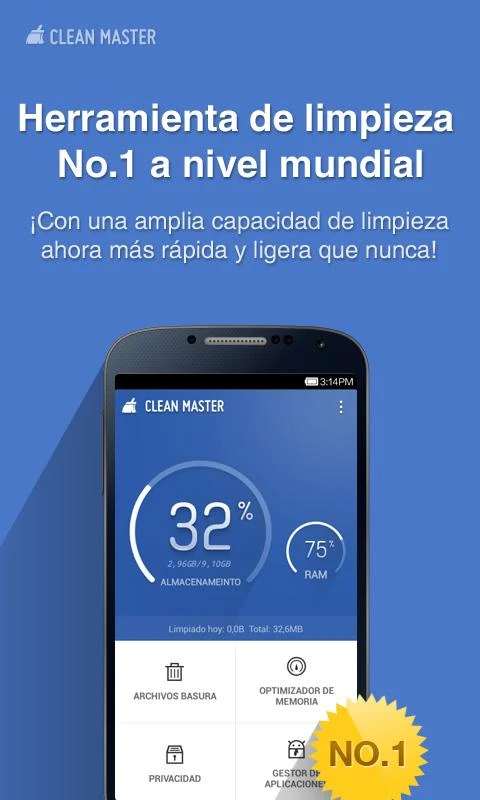
Clean Master és una aplicació gratuïta i sense publicitat que ens permetrà, entre altres coses fer la neteja d'aplicacions mortes en memòria en el nostre dispositiu alliberant així càrrega al procés i augmentant la vida de la nostra bateria.
Aquesta plicació ja és famosa a nivell mundial amb més de 100 milions d'usuaris i disponible en 30 idiomes.

Entre les funcions més importants tenim:
Optimitzador de memòria / Eliminador de tasques - optimitza les aplicacions i el rendiment.

Neteja - Elimina els fitxer brossa en caché i residuals que ocupen espai innecessari ( fonamental si tenim dispositius amb poc espai de disc)

Privacitat - Protegeix les dades personals i l'historial dels nostres navegadors.

Antivirus - Molt ben valorat i transparent.

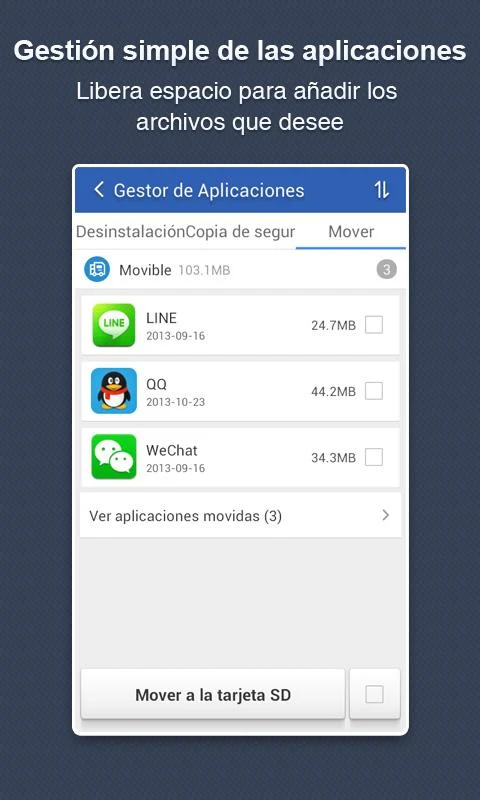
Gestor d'aplicacions - Pots moure les aplicacions a la SD ( si en tens ), elimina aplicacions preinstal.lades ( si ets root ) i respaldar les aplicacions instal.lades a un apk.
Clean Master(Optimiza memoria) - screenshot

També pots aplicar un Widget flotant per tal d'aplicar la neteja de RAM manualment.


https://play.google.com/store/apps/details?id=com.cleanmaster.mguard

dijous, 12 de desembre del 2013

Controlar la ubicació del meu dispositiu Android - Android Device manager

Dins del Google Play hi han varies aplicacions per geo-localitzar el nostre dispositiu android, però ja fa temps que en les actualitzacions d'Android es va afegir una nova funció: Android Device Manager o el que és el mateix Administrador de dispositius en la que ens permetia ubicar i blocar el nostre dispositiu en cas de perdua només entrant a una plana web i ara tenim la nostra aplicació oficial que ens permet blocar desde qualsevol altre dispositiu amb el mateix compte.


Com activar l'Administrador de dispositius Android

  1. Obri l'aplicatiu  Ajustes de Google situada entre les aplicacions del dispositiu.
  2. Toca Administrador de dispositivos Android.
Pots activar les següents opcions:
  • Ubicar este dispositivo de forma remota. Aquesta opció et permet trobar el dispositiu i mostrar la seva ubicació.
  • Permitir bloqueo remoto y restablecer datos de fábrica. Aquesta opció bloca el dispositiu i pot arribar a esborrar totes les dades si així ho manem. 

Cómo trobar el teu dispositiu

Inicia sessió amb el teu compte Google en la pàgina android.com/devicemanager. iniciarás sesió en la pàgina Mis dispositivos. Possiblement rebràs una notificació en tots els dispositius enllaçats amb el teu compte de Google.

En la pàgina ja podràs veure els teus dispositius i el mapa d'ubicació a més de les opcions:

Fes sonar - On sigues, el telefon sonarà i només s'aturarà quan el trobis.
Bloca - Demanarà una paraula de pàs que passarà directament al telefon i que només aquesta paraula de pàs serà la que la desbloqui.
Esborra - ATENCIÓ! aquesta funció esborrarà TOTA dada del telefon.

Aplicació per Android - 

Fa pocs dies s'ha alliberat l'aplicació oficial per dispositius mòbils i tabletes al Google Play:

En el que fem exactament el mateix que en la pàgina web i ens vindrà perfecte si tenim varis dispositius amb el mateix compte. 
Fiquem un exemple: tenim una tablet i un mòbil per moure-nos o per treballar. Pel que sigui en el nostre lloc de treball, amb la tablet, no trobem el nostre telefon i no recordem quin és l'últim lloc que el vam deixar, dons només tenim que accedir a l'aplicació en la nostra tablet i localitzar el nostre telefon i fer les accions que creguessem més convenients, per exemple si està al mateix lloc que la nostra ubicació podem fer-lo sonar i sonaria encara que estigués silenciat. 

 - Imatges de la pàgina oficial - 


dilluns, 4 de novembre del 2013

Hangouts - Evolució del Google talk amb sabor a Whattsapp

El mon de la missatgeria instantània s'està ampliant i tot és gràcies als xats i als "whattsapp".
Google no ha volgut ser menys i fa mesos que va evolucionar la seva linina de xats en navegador coneguda com Google Talk a Hangouts o també traduït com "quedades". Te els seus pros i les seves contres, però el cert és que és molt bo i una gran competidora per Whattsapp.

El primer avantatge de Hangouts de Google és que no necessites instal.lar cap programa en el teu ordinador ( a menys que sigue el control.lador per les videoconferències ) ni el teu mòbil Android ( sempre que el tingues actualitzat ). A l'ordinador pots fer-lo servir des del teu perfil de Google+ o des del teu compte de Gmail, només has de validar-te i podràs veure'l.
Si utilitzes un dispositiu Android, només has de tindre'l actualitzat ja que, avui en dia, Hangout ja ha suplit al Google Talk i s'ha integrat en el sistema aprofitant la teva llista de contactes ( de Gmail sempre).

A l'igual que Whatsapp, Hangouts també permet compartir fotos, vídeos i altres continguts multimèdia, també permet la creació de grups i fins i tot pots saver l'estat del contacte ( connectat o no ) a més de permetre fer una videoconferència en grup.
Ara, amb la nova actualització d'Android, també s'integren els SMS.
Així doncs a Hangouts, el seu punt fort, radica en que "trenca la barrera del dispositiu", ja que pots comunicar-te entre mòbils ( Android o Apple ) i qualsevol ordenador ja que només necessites el navegador web. I, a diferència d'altre programes de missatgeria que comencen sent gratuïts, aquest ho és des del moment que l'instal·les.

( Clica a la imatge per accedir a la web oficial d'informació )

Una vegada vists els avantatges, toca parlar dels desavantatges:
* No pots parlar amb un contacte que no estigui en la teva llista de contactes i a més ha de ser de Gmail o Google App, a diferència de Line o Whatsapp que només necessites el seu número de mòbil i que l'altre usuari també tingui Line o Whatsapp.
* El sistema de compartir ubicació no forma part del programa sinó de Google+, per tant has de tindre el Google+ també instal·lat... tot i que tampoc és un gran desavantatge.

Personalment l'utilitzo des del primers dies que era Google Talk i estic molt content, l'utilitzo tant en el meu entorn laboral com personal i m'agradaria que més gent l'utilitzi.

A continuació deixo el video oficial de Hangouts amb un bon exemple bàsic d'ús.


Lloc d'informació per Android en Google Play.
Lloc d'informació per App Store per dispositius iPhone i iPad.


divendres, 25 d’octubre del 2013

Instal.lant LinkatServer 11.4


Si treballem en un centre de formació o una escola necessitem un ordinador que faci de servidor compartint carpetes, pagines web i altres serveis als altres ordinadors clients. 

Ès per això que existeix LinkatServer 11.4, una serie de modificacions per OpenSuse 11.4 dedicades montar un servidor completissim per cumplir totes les nostres necessitats.

Entre altres serveis, LinkatServer ens permetrà la gestió d'usuaris locals i remots via LDAP, el servei SSH i VNC per control remot, OpenBox i copies de seguretat entre altres.

Podem trobar tota la informació oficial a la web:
I tots els manuals pas per pas:

Jo intentaré esplicar la instal.lació en el següent video amb una màquina virtual.


dimarts, 22 d’octubre del 2013

Clonezilla - Programari lliure de clonació d'equips

Clonezilla és un programari gratuit i lliure per la clonació d'equips que soporta un gran ventall de format de fitxers pel que ens permet fer imatges de diversos sistemes operatius sense cap problema.

Tot i que la seva interficie de treball és textual, el seu funcionament és molt complert i recomanable convertint-se en una gran eina de treball.

En el següent video-tutorial descarregarem la ISO més recomanable per la nostra màquina, desarem en una imatge el disc dur de la nostra màquina de manera local i la restaurarem en una altra i per últim generarem una ISO per poder fer un DVD o un Pendrive USB de recuperació de manera molt bàsica.


dijous, 26 de setembre del 2013

Smart Notebook en LinkatEdu 12.04

Una de les molèsties que he tingut en l'adaptació a LinkatEdu 12.04 era l'ús de les pissarres digitals, però buscant i documetant-me he trobat la sol.lució i ... funciona tot i que no estic d'acord en la dificultat de la instal.lació així que intentaré deixar-ho el més fàcil possible.

Primer descarreguem el programari de la pàgina oficial:
Per això tindrem que omplir un petit formulari.
Abans afegim el repositori 
sudo add-apt-repository ppa:djpnewton/xf86-input-nextwindow
sudo apt-get update
sudo apt-get install xf86-input-nextwindow

Ara tindrem que instal.lar certes dependencies amb el synaptic com es mostra en el video:


I com veiem en el video la pissarra ja te el programari, control.ladors i tot funcional. 

Una excusa menys :D

dilluns, 23 de setembre del 2013

Completem LinkatEdu 12.04 ara que ja el tenim instal.lat

Tot i l'excel.lent treball realitzat per l'equip de Linkat en aquesta distribució, encara el podem acabar de ficar un parell de cosetes més.

La nova distribució de Linkat basada en Ubuntu 12.04 està acompanyada d'un conjunt de paquets i configuracions que el fan perfecte per una instal.lació neta, però m'agradaria afegir uns quants apunts més:

Instal.lar Oracle Java oficial:

Amb un terminal obert escribim:
sudo add-apt-repository ppa:webupd8team/java
I acceptem.
sudo apt-get update
sudo apt-get install oracle-java7-installer
I ja tenim el complement oficial instal.lat.


Instal.lar els codecs restringits:

Per tema de llicencies, alguns codecs i complements multimedia queden restringits per llei per ser propietaris, amb aquesta ordre el descarregarem però en alguns casos ens demanarà confirmació.
sudo apt-get install ubuntu-restricted-extras

Instal.lem els codecs per DVD encriptats


En aquest càs ès perque hi han DVD restringits per zona o encriptats per propietari que no deixa llegir, en aquest càs instal.larem les llibreries CSS i podrem reproduïr-ho en Totem o VLC entre altres:
sudo apt-get install libdvdread4
sudo /usr/share/doc/libdvdread4/install-css.sh

dilluns, 9 de setembre del 2013

Eliminar la "Estrella blava" en Windows XP

Tot i que el més raonable seria passar-se a Linux, quan tenim aquesta incidència, vos mostro una manera molt senzilla de reparar-ho.

En el que vaig d'estiu sembla ser que Microsoft ha començat a considerar que tots els equips amb la instal.lació de Windows XP Pro. són pirates.
Tenim dues opcions, tornar a registrar el nostre sistema operatiu o preparar la nostra pròpia medicina.

Caldrà obrir el "Bloc de notes", ja sigue per la llista de programes en Accessoris o fent:
Inicia > Executa:
notepad

Ara apeguem el següent contingut:

taskkill /im wgatray.exe
Del c:\Windows\System32\WgaTray.exe
Del c:\Windows\System32\dllcache\WgaTray.exe
echo Windows Registry Editor Version 5.00 >%temp%\WGANFIX.REG
echo. >>%temp%\WGANFIX.REG
echo [-HKEY_LOCAL_MACHINE\SOFTWARE\Microsoft\Windows NT\CurrentVersion\Winlogon\Notify\WgaLogon] >>%temp%\WGANFIX.REG
regedit /s %temp%\WGANFIX.REG
del %temp%\WGANFIX.REG
del c:windows\system32\wgalogon.dll
del c:windows\system32\dllcache\wgalogon.dll 
PAUSE


I tanquem el fitxer amb el nom que vulguessim però amb l'extensió .bat, p.e:
elimina.bat

I el deixem a l'escriptori per exemple. L'executem i reiniciem l'ordinador.
Quan s'inicie ja no tindrem aquesta estrella però tampoc tindrem el fons de pantalla que només caldrà tornar a sel.leccionar.

I, no cal recordar, que això en Linux no passa.

dilluns, 17 de juny del 2013

Recuperant GRUB ( Rescatux)

Rescatux és una Live-CD que ens permetrà recuperar o modificar l'engegada del nostre sistema operatiu Linux, ja sigue sol o multi-engegada per màquines amb engega dual ( un o més sistemes operatius, p.e. Windows i Linux o varis Linux ).


El seu funcionament és molt fàcil, primer cal descarregar la ISO de la seva pàgina oficial i cremar-la en un CD:
http://www.supergrubdisk.org/category/download/rescatuxdownloads/rescatux-stable/
i descarregar des d'una de les opcions possibles ( recomano la Google Drive ).

Una vegada descarregat i cremat en un CD el fiquem en la màquina a reparar. Una vegada inicie ja podem veure la finestra que ens permetrà modificar l'ordre d'engegada o fins i tot recuperar el menú en càs de no trobar-lo ( sol donar-se el cas de perdre el menú quan hem restaurat una imatge i no pugue recuperar-lo ).
Entre altres tasques, també permet crear noves contrasenyes per als usuaris ja creats, per exemple, si no recordem la clau de "root" que és indispensable per l'administració de l'equip, sempre podem regenerar-la amb només dos clics.
Si volem ficar usuaris en el grup de "sudoers" o "administradors" també serà posible, fins i tot recuperar contrasenyes en particions amb windows instal.lat.

Per mes mostres fico un video:


divendres, 17 de maig del 2013

Hangouts, la fussió dels serveis de missatgeria de Google

Google ens ha sorprès amb un servei que fa temps era noticia, la unificació dels serveis de missatgeria a un sol programa. Aquesta noticia tenia venia sobre el rumor del nom Google Babble però al final s'ha quedat amb Hangouts o "quedades". 
Aquest servei permet la comunicació i videoconferencia entre varis usuaris i amb dispositius diferents, aixó com ja ho feia l'ara desparegut Gtalk. 
Ara i sense cap més problema, un usuari que estigui al seu ordinador pot xatejar amb un altre que estigui a la tablet, iphone, ipad.... amb la possibilitat d'invitar a altres dels seus contactes i fins i tot realitzar una simple videoconferència. 

Google Hangouts, a primera vista vindrà a ser la competència directa de programes com
Wattsapp o Line que ja han acaparat gran quantitat d'usuaris, però aquí ens trobem amb l'afegit que podràs fer-lo funcionar des del teu ordinador o tablet sense la necessitat d'enregistrar el teu numero mòbil ja que utilitzem el 100% d'identificació de dades i sense la limitació d'estar en un sols dispositiu. 

En el meu cas tinc el substitutiu de Gtalk de manera oficial des d'aquest mateix matí i ja he realitzat conferencia a tres i xat des del meu ordinador a altres companys a la tablet.

El funcionament i l'apariència són molt senzills i bàsics restant tot tipus de "mal de cap".  Ara només falta que altres usuaris també es dediquen a utilitzar-lo i comencin a fer costat a programes com els esmentats per que, trobo, que no hi ha excusa ...

Si encara no està l'actiualització disponible en el Google Play, només cal esperar perque aquest programari serà compatible fins i tot en dispositus amb Android 2.3 a superiors.
En el següent enllàs disposareu dels enlaços a Google Play i a App Store d'Aple per la seva descàrrega gratuïta ( torno a recordar que els dispositius android que ja tenien Google+ i Gtalk instal.lat, l'actualització serà automàtica )

http://www.google.com/+/learnmore/hangouts/


A continuació deixo el video oficial oferint els seus serveis:


PD - Per assegurar-nos que no entraràn en conflicte gtalk i hangouts recomano reiniciar el dispositiu.

dissabte, 6 d’abril del 2013

Google Keep - alternativa a Evernote i similars

Google no descansa, ha vist que hi han aplicacions com OneNote o Evernote que són molt pràctiques i que cada vegada més tenien més usuaris.

Google Keep és un servei sota Drive que ens permet tindre notes, llistes de tasques i audio en el nubol sent possible l'accés via web o des de la nostra tableta o mòbil Android sense la necessitat d'instal.lar cap aplicació a l'ordinador.

És una aplicació molt útil si tenim costum d'apuntar coses i volem accedir-hi a notes ràpidament, així com adreces, recordatoris de veu, llistes de la compra...

Encara es troba en fase beta i es nota que falta per pulir detalls, però la seva funció la dona i es nota que significarà un gran rival per altres aplicacions locals i remotes.

Les aplicacions per tablet les trobarem en el Google Play de manera gratuita.


Més informació en el blog oficial de Google.

dimarts, 5 de març del 2013

AIRDROID - Controla remotament el teu dispositiu Android

 Fa bastants setmanes que utilitzo aquesta aplicació i és molt útil.
Airdroid et permet accedir via web al teu dispositiu Android i a més pots arribar a administrar-ho si ets usuari avançat.

Si no ets un usuari avançat estàs de sort, mitjançant aquest programa pots accedir al teu dispositiu simplement instal.lant-te el programa del Google Play, iniciant-lo i aplicar al teu navegador l'adreça web que et dona ( clar és que has de tindre el telefon connectat a la xarxa wifi), veuràs que et demanarà una contrasenya i serà la que et dona el mateix mòbil, així t'assegures que només tu pots accedir a ell.
Una vegada dins podràs accedir a les teves fotos, música i aplicacions i també tens la possibilitat d'afegir-ne de noves simplement arrosegant-les a la finestra.

Si a més ets un usuari avançat i disposes de permisos de root o SuperSu, podràs veure el teu telefon com si d'una pàgina web o animació és tractés.

A continuació deixo el vídeo oficial explicatiu.


**Pàgina web oficial al Google Play