Fa temps que he abandonat el blog i això es degut a que m'he estat dedicant en ple a a meva web oficial en format Wiki: https://mainkivi.info
En aquesta web estic afegint dia a dia informació relacionada amb linux, linkat i tot el que se sobre programari lliure.
Naturalment, no esborraré aquest blog perque tinc molta informació que encara no he passat però, si voleu veure més vos convido a visitar a meva web.
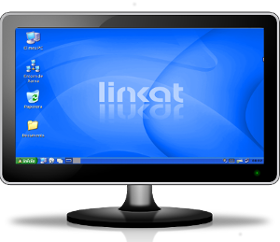
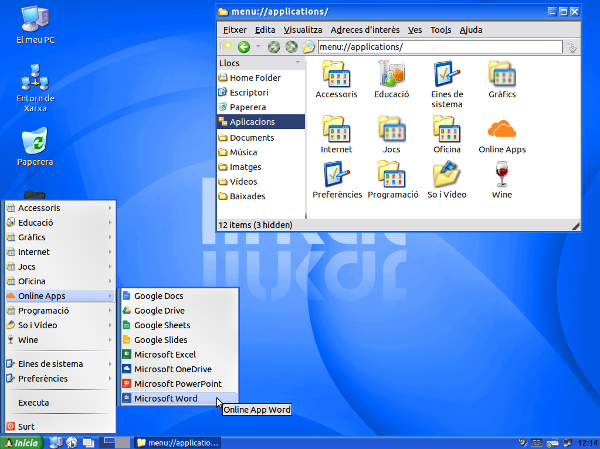
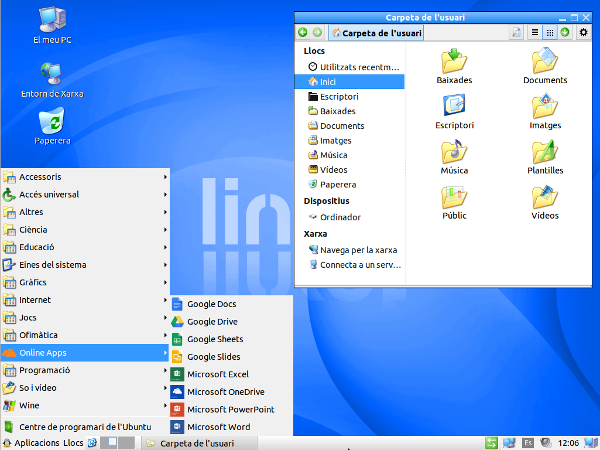
Per diverses raons, moltes vegades els usuaris volen tenir una interfície molt similar a la de windows per no "perdre" tant. I després de mesos de treball he fet uns petits canvis en la LinkatEdu1604 original afegint les icones i el tema de colors de windows 10 a més de deixar-los tots per defecte i afegint un parell d'actualitzacions i scripts. Li he anomenat... LINKDOWS ( ja se que el nom te conya... )
El que he fet és agafar una LinkatEdu 16.04 com a base, per això cal descarregar la ISO de la pàgina oficial.
Ara instal.larem certes dependències al nostre equip ( es recomana ser linkat o ubuntu 16.04 o superior ).
mount none -t proc /proc; mount none -t sysfs /sys; mount none -t devpts /dev/pts
I a partir d'ara ja treballem des de la imatge. Primer actualitzarem repositoris i instal.laré paquets que necessitaré per treballar una vegada instal.lat com son el congelador les dependències per instal.lar impressores compartides i el muntador d'unitats.
i descarrego el conjunt d'icones i temes de colors per Windows10 ( si no volem que aquest sigui el tema per defecte no cal descarregar el fitxer skel.tar.gz.
Moltes vegades, com a tècnic, m'he trobat que no es pot iniciar sessió com usuari Windows, ja sigue perque algú ha canviat la contrasenya o simplement no la recorden.
Normalment es fa servir una de les eines Hirens per poder resetejar-les, però no fa més que editar paràmetres del fitxer SAM del sistema.
Si tenim una Live-USB de Linkat o Ubuntu o simplement un inici dual, el funcionament és bastant senzill.
Primer instal.larem el programa:
sudo apt install chntpw
Acte seguit localitzarem la partició de windows amb
sudo fdisk- l
amb el que ens llistarà totes les particions. Per exemple, si el sistema és Windows 7 i està recent instal.lat, la partició sol ser
/dev/sda2
Donat això, ara només cal montar la partició. Primer crearem un directori per a windows:
sudo mkdir /mnt/windows
Acte seguit el montem:
sudo mount /dev/sda2 /mnt/windows
i ara ens ubiquem en la carpeta de configuració ( atents a les majúscules ).
cd /mnt/windows/Windows/System32/config
Ara, si ho hem fet tot be ja podem treballar sobre el fitxer SAM. Per exemple, per llistar tots els usuaris del sistema:
sudo chntpw -l SAM
o podem modificar l'usuari amb:
sudo chntpw -u Usuario SAM
Entre altres opcions podem ficar la contrasenya en blanc, habilitar o deshabilitar l'usuari i altres opcions. Una vegada acabem d'editar l'usuari, sortim amb la tecla "q" i ja podem iniciar windows amb l'usuari que hem modificat.
Tornant a les eines per linux, avui vull parlar d'una eina multiplataforma gratuïta per als reticents a LibreOffice, en aquest càs és l'eina gratuïta ( que no lliure ) WPS Office i que incorpora un editor de texte ( Writer ), un editor de fulles de càlcul ( SpreedSheet ) i un editor de presentacions ( Presentation ).
Aquesta eina, que també està diponible per IOS, Android, windows i Linux, és una eina que és compatible amb el format tancat de Microsoft Office i amb una interficie "calcada" a l'Office 2016 que està disponible per la seva descàrrega gratuitament en la seva web o clicant en el següent enllàç: https://www.wps.com/download
Aquesta eina per ara no està disponible en català, pel que només podrem treballar en Esanyol.
Entre les seves caràcteristiques destacables trobem:
Sembla dificil però és més senzill del que sembla. I es que les pissarres digitals SmartBoard són molt utilitzades pel personal docent en les escoles i tenir Linkat no és excusa per evitar la seva instal.lació.
A continuació explico la instal.lació per una Linkat Lleugera de 32 bits bassant-me en la instal.lació explicada en la web de Linkat.
Per instal.lar-lo en una Linkat o Ubuntu 14.04 o superior cal instal.lar previament el paquet libudev0 manualment ja que per repositoris instal.la la versió més actualitzada i no ens deixarà fer la instal.lació. Primer la descarreguem:
I només queda reiniciar la sessió i ja tindreu el programari i els control.ladors instal.ladors instal.lats, només mancarà calibrar la pissarra i activar el programari.
Es pot donar el cas que el nostre escriptori estigue en català però el teclat escriu en anglés, obviament, es pot canviar la distribució local del teclat mitjançant terminal modificant uns fitxers. Sembla llarg però es poden fer scripts que automatitzen el procés si s'ha de fer a molts equips.
Una de les raons que he sentit de gent reacia a fer el salt al programari lliure i a la Linkat, és la interfície, és a dir, no és igual a Windows XP i jo ja estic acostumat/da a les seves icones ( sembla que el salt a la interfície de Windows 8 o Windows 10 no era prou...).
La gent del projecte Linkat ho ha ficat fàcil i ha tret un paquet que iguala les icones i els colors de Windows XP a la Linkat Lleugera 14.04 adaptant El tema és originari de la web:xfce-look i delrepositori noobslab de launchpad.
El funcionament és molt senzill, només cal tenir la Linkat Lleugera instal.lada i afegir el repositori:
Això ens generarà un usuari nou amb el perfil blau, només caldria tancar la sessió actual i entrar com l'usuari blau i sense contrasenya.
Una vegada dins veurem la seva interficie però també una serie de programes nous, com és l'accés a les eines Office Online de Google Drive o Microsoft OneDrive:
Aquesta tema també es pot fer funcionar en la Linkat Edu 14.04:
Val, m'agrada, com puc aplicar-ho al meu perfil o al de tots els usuaris? Per defecte, la interficie està només disponible en l'usuari "blau" i no en la resta d'usuaris creats.
En un usuari ja creat:
Ho pot fer el mateix usuari anant al menú de "Preferencies" i "Customize Look and Feel", aquí podrà canviar els Colors, Icones i altres. Com a configuració per defecte: Per evitar canviar el tema en tots els usuaris nous, es pot ficar les preferencies de l'usuari "blau" com configuració per defecte. Per fer-ho, primer hem de entrar com el nostre usuari administrador (sudoer )i en un terminal escriure:
cd /home/blau
Ara copiem els fitxer de configuració al directori on estàn les configuracions per defecte:
sudo cp -r .* /etc/skel
Ara, cada vegada que accedim amb un usuari nou, tindrà l'aspecte de l'usuari blau.
Canviar el nom de la nostra màquina és senzill de manera gràfica, però i si volem fer-ho amb un script?
En realitat només cal canviar el nom del HOST en dos fitxer:
/etc/hostname
i
/etc/hosts
Per fer-ho, he elaborat un script que ho fa automàticament, només cal crear un fitxe des del terminalr:
nano canvianom.sh
amb el següent contingut:
#!/bin/bash
##Mostrem l'actual NOM
clear
echo "El nom a canviar és:" $HOSTNAME;
##Definim el nou nom
echo "Fica el nou nom de la màquina:";
read NOM_MAQUINA;
echo "El nou noum serà: "$NOM_MAQUINA;
echo "Si no es correcte pots cancelar amb les tecles CTRL+C";
echo "Continuem en 3 segons";
sleep 3;
##Cerquem i canviem el nom
perl -pi -e "s[$HOSTNAME] [$NOM_MAQUINA]g" /etc/hostname
perl -pi -e "s[$HOSTNAME] [$NOM_MAQUINA]g" /etc/hosts
clear
echo " Nom canviat! es recomana reinciar o tancar sessió";
sleep 5;
Desem el fitxer i li donem permissos d'execució:
chmod a+x canvianom.sh
Ara l'executem:
sudo ./canvianom.sh
Primer ens mostrarà el nom actual i després ficarem el nom que volem ficar de nou a la màquina ( hostname).
Per realitzar els canvis cal tancar sessió i tornar a obrir o simplement reiniciar.
Aquest script ens és molt pràctic si l'utilitzem abans d'instal.lar l'agent d'OCSinventory.
OCSInventory - NG és un programa que ens permetrà tenir informes detallats de les màquines de la nostra xarxa, no només del maquinari sinó del programari instal·lat així com dels dispositius connectats a més del número de serie de les torres ( normalment en les màquines de marca ).
La instal.lació he de reconeixer que no es fàcil, de fet, he necessitat de varies pàgines per trobar sol.lucions a alguns problemes.
Per començar obrirem un terminal i ens convertirem en root amb:
sudo su
Ara instal.larem el programari necessari ( bona part ja està instal.lat en la Linkat Server 14.04 com pot ser la base de dades MySQL).
tar -xvf OCSNG_UNIX_SERVER-2.2.tar.gz
cd OCSNG_UNIX_SERVER-2.2
sh setup.sh
Donarem el valors per defecte exeptuant en el següent pas:
+----------------------------------------------------------+
| Checking for Apache main configuration file... |
+----------------------------------------------------------+
Que especificarem la següent adreça:
/etc/apache2/sites-available/000-default.conf
i continuem fins:
+----------------------------------------------------------+
| Checking for Apache Include configuration directory... |
+----------------------------------------------------------+
on també especificarem:
/etc/apache2/conf-enabled/
Tota la resta de valors seràn per defecte fins el final de la instal.lació. Això és degut a la última actualització del servei apache a apache2 segons he pogut informar-me.
Abans de reinciar el servei apache tenim que modificar un útim fitxer:
Tanquem el fitxer desant els canvis i reiniciem el servei web:
sudo service apache2 restart
Si tot ha anat be, no hauria de donar cap errada i ja podriem tancar el terminal.
Ara obrim el nostre navegador web amb la següent adreça:
http://localhost/ocsreports
I donem les dades que ens demana. Per fer la instal.lació més senzilla he fet un video que podreu veure al final d'aquest post.
Instal.lació al client Linkat
L'agent d'OCS es troba en els repositoris oficials per tant només caldrà obrir un terminal i escriure:
sudo apt-get install ocsinventory-agent
Durant la instal.lació ens demanarà la IP del servidor d'OCS per comunicar-se i després d'escriure i acabar la instal.lació podem acabar executant el programa amb:
sudo ocsinventory-agent
En qüestió de segons el nostre equip ja està inventariat. Si volem que s'execute a l'inici del sistema recomano editar el fitxer /etc/rc.local i afegir l'ordre al final del fitxer.
Moltes vegades, sobretot en servidors, ens preguntem l'espai d'algunes carpetes, quines ocupen més i quina part o quina carpeta ocupa més que les altres per retirar-la.
Baobab és una eina molt senzilla que ens permet analitzar el nostre disc, un directori específic o fins i tot, el directori d'una altra màquina remota.
En Ubuntu 14.04 i en les distribucions basades, com ara la Linkat 14.04, l'aplicació ja ve instal.lada de fàbrica i es pot executar per un terminal:
sudo baobab
( si volem tindre drets d'administrador )
o gràficament en:
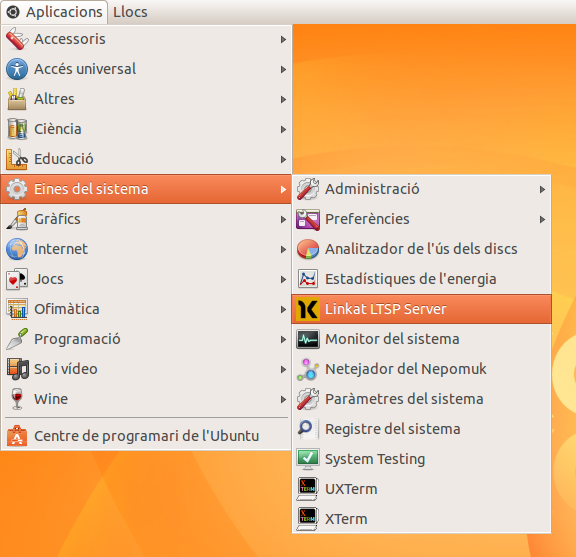
Aplicacions - Eines del Sistema - Analitzador de l'ús dels discs
I en el cas de la Linkat Lleugera 14.04, caldrà instal.lar-la amb un terminal:
sudo apt-get install baobab
En el video següent executo aquesta eina per mostrar el seu funcionament local en una Linkat Lleugera, naturalment, recomano el seu us en servidors per poder localitzar excés d'ús.
Continuant amb els tutorials, vull parlar del servei LTSP o Servei de Terminals Lleugers on, bàsicament, es tracta d'un equip que, via DHCP envia per xarxa el sistema operatiu.
Els requisits son simples, un equip que farà de servidor amb dues targes de xarxa per connectar-lo al centre i l'altre a un switch on estaràn connectats tots els clients.
La part positiva es que els clients no necessiten de disc dur i tampoc es necessari que siguen explícitament molt ponents ja que tot el pes el tindrà el servidor, per tant el servidor ha de prou potent en procés i memòria RAM.
La instal.lació és bastant bàsica:
tenir el sistema actualitzat
sudo apt-get update
sudo apt-get upgrade
sudo apt-get dist-upgrade
tenir dues targes de xarxa ( una connectada a la xarxa del centre i l'altra dedicada als equips )
amb un terminal instal.lem :
sudo apt-get install linkat-ltsp-server
Executem l'instal.lador i seguim les passes que demana:
Primer la IP fixa a la xarxa local
Després la IP que donarem identificarà als Terminals Lleugers.
Una vegada acabada la instal.lació, els clients ja poden engegar per xarxa que rebràn el sistema del nostre servidor.
Ara caldrà crear usuaris locals tot i que en la web oficial ens donen un petit script que pot genenrar els perfils d'infantil, primaria i secundaria així com un numero determinat d'usuaris automàticament.
El podeu descarregar : alta-massiva-usuaris
NOTA - es recomana apagar el servidor LTSP al menys una vegada al dia per netejar memòria aleatoria.
També vos deixo un video tutorial d'un servidor linkat LTSP i dues màquines client connectades.
Potser de les apliacions més complertes i recomanables que he trobat ha sigut les eines de S DELSOL, programari de gestió PiME de descàrrega i instal.lació gratuïta tot i que el manteniment i el suport tècnic són de pagament. Però tot i així són una gran alternativa a altres.
El primer inconvenient que ens trobem és que només es pot instal.lar en Windows o això és el que sembla ja que mitjançant l'emulador de fitxers windows, podem portar aquest programa als nostres sistemes.
Primer descarregarem de la pàgina oficial el programari que dessitjem, per fer la prova, ho farem amb FacturaSOL.
Ara executem l'emulador Wine. Linkat 14.04 ja porta pre-instal.lat wine i winetricks que són els emuladors de paquets windows a Linux.
Abrim winetricks i instal.lem:
comctl32
jet40
mdac27
mdac28
mfc40
mfc42
vb6run
El més provable és que no es descarregue automàticament el paquet mdac27 i esperarà a que el descarreguesem. Ho fem, el deixem en la carpeta que ens deixa preparada i tornema llençar winetricks per acabar la instal.lació.
Una vegada acabat d'instal.lar les DLL, ja podem instal.lar el programa amb:
msiexec /i facturasol.msi
I ja veurem en l'escriptori l'accés directe al programa.
Potser, el primer inconvenient que trobarem és que s'instal.la en l'usuari actiu i no és accessible a tots els usuaris instal.lats, tot i que es pot fer canviat la carpeta d'instal.lació, però això faria la instal.lació molt més complicada.
Aprofitant el protocol lliure VNC, iTalc s'ha convertit en una gran eina de control i administració d'escriptoris independent del sistema operatiu utilitzat.
En aquest tutorial faré servir un equip Linkat 14.04 i diversos clients Linkat i Windows per demostrar que es multiplataforma.
Al Mestre
Ja sent la Linkat 14.04 i utilitzant els repositoris d'Ubuntu, només caldrà fer servir el terminal i escrivint:
Automatically set up iTALC's role model and create key pairs?
<Sí> <No>
On direm que si i acceptarem totes les opcions per defecte.
Si provem d'executar italc veurem que encara no serà possible tot i generades les claus.
Primer donarem permissos a les claus per ser visibles pels usuaris locals:
sudo chmod 775 -R /etc/italc/keys
i per últim crearem una drecera del motor de l'italc per a que s'inici automàticament amb la sessió generant un fitxer amb:
Ara reiniciem la màquina i ja podrem executar Aplicacions > Eines del sistema > iTalc Master.
Ara cal exportar la clau als clients, la manera més ràpida és copiar les claus publiques a una carpeta compartida aprofitant les unitats:
i recuperar-les en els clients com es mostra més
Al final del post indico un vídeo-resum com mestre.
A l'alumne
Windows
És el pas més senzill, només cal entrar a la web d'italc: http://italc.sourceforge.net/
i descarregar el client per windows: http://sourceforge.net/projects/italc/files/italc2/2.0.2/
Descarreguem la versió corresponent al nostre sistema operatiu, en el meu cas utilitzo la de 64 bits de windows.
La instal.lació és molt bàsica, doble click, instal.lar ( NO MARQUEU ITALC MASTER ) i continuar.
Com es veu en el vídeo demostratiu, només caldrà recuperar les claus desades en la carpeta compartida en el servidor. Recomano reiniciar el servidor.
Linkat
Potser es podria més complicat però amb la pràctica és més ràpid i senzill.
Obrim un terminal i executem:
sudo apt-get install italc-client
i no canviarem res de les opcions que doni per defecte l'instal.lador.
Com es veu en el video, recuperem la carpeta de clau "public" deixada al servidor i la deixem a la carpeta de claus del sistema:
D'aquesta manera ens assegurem que TOTS els usuaris que inicien sessió executaràn el motor d'italc i es veuran pel mestre.
I últim pas molt important! obirm la consola d'administració d'italc:
sudo imc
I en Authentication > Access confirmation desmarcarem la casella Key file authenticacion. D'aquesta manera evitem preguntar al client si vol que l'administrem i automàticament serà vist pel Mestre.
Ara només queda reinciar o tancar sessió i tornar a obrir.
Video demostratiu
Amb els següent vídeo demostro una instal·lació ràpida d'aquest programa amb un Mestre Linkat 14.04 i dos client: Windows 7 i Linkat 14.04.
Manual oficial d'usuari
I aquí teniu l'enllaç al manual oficial d'italc tot i que el programa és prou intuïtiu.
La gent de la Linkat ens sorpren amb la tornada de les vacances amb una nova distribució Linkat 14.04 basada en LXDE, una distribució lleugera pensada en màquines de pocs recorsos com ja passa en moltes escoles.
LXDE és un entorn d'escriptori alternatiu a KDE, GNOME o Unity pensat per a màquines amb pocs recursos de maquinari, per exemple, aquesta distribució pot treballar fluidament amb 256 MB de RAM i Intel Celeron.
En aquesta distribució no falten cap dels programes que ja es fan servir en la resta de les Linkats més potentes com són el paquetari LibreOffice, Firefox, Chrome, Jclic... i naturalment amb els scripts de congelació d'escriptoris o muntar unitats.
I en breu tots els scripts d'instal.lació Linkat ( muntador d'unitats, perfils de primaria o secundaria o tfreeze ) també seran compatibles.
Per mostra un botó, vos deixo un vídeo d'execució de la Linkat Lleugera 14.04 amb les unitats i usuaris creats i amb la impressora Konica del projecte Bluebox en marxa.
Aprofito per afegir l'enllàç oficial a les imatges precuinades per part del projecte Linkat:
Linkat Lleugera amb clonezilla
Hi han moltes eines per configurar els nostres monitors de manera gràfica, però totes es basen en una sola ordre: xrandr.
Amb aquesta ordre podem configurar el nostre monitor, les resolucions i les sortides ( clonades o exteses ). Haig d'admetre que no és una ordre fàcil, però ficaré un parell d'exemples que porto a la pràctica, això si, amb terminal i un parell de fitxers....
Quants monitors tenim i quines són les seves resol.lucions?
No es gens complicat, només cal obrir un terminal i escriure:
xrandr -q
El resultat ha de ser similiar a aquest:
Screen 0: minimum 320 x 200, current 1280 x 800, maximum 1280 x 800 VGA connected 1024x768+1280+0 (normal left inverted right x axis y axis) 312mm x 234mm 1024x768 85.0*+ 85.0* 75.0 1152x864 75.0 800x600 85.1 75.0 640x480 85.0 59.9 720x400 70.1 LVDS connected 1280x800+0+0 (normal left inverted right x axis y axis) 0mm x 0mm 1280x800 60.0 + 1280x720 59.9 1152x768 59.8 1024x768 60.0 59.9* 800x600 60.3 59.9 640x480 59.9 59.4
On VGA seria a on està un dels monitors connectats i LVDS la segona sortida. També veiem les corresponents resolucions acceptades i l'orientació.
Per defecte, la sortida és extesa, vol dir que els menus i les icones principals surten per un monitor i s'allarguen a segon.
Dualitzar o clonar monitors
Imaginem el cas que estem en un centre educatiu o estem fent una ponència i tenim connectats el monitor i el projector al nostre equip, per defecte i sense tocar res, la configuració és extesa i el pas per clonar és anar a les Preferències de la nostra sessió d'escriptori. Això es pot sol.lucionar d'un sol cop amb l'ordre:
seguint el model anterior de resultat de xrandr -q. Amb aquesta ordre la imatge es clona en tots dos monitors i amb la resol.lució màxima del monitor amb menys suport, en aquest exemple, la sortida VGA.
Imatge en un sol monitor
Pot donar-se el cas que només volem la imatge en un monitor, per exemple, si tenim un portàtil i un monitor connectat però volem que la imatge només surti pel monitor i no el portàtil, l'ordre seria aquesta:
xrandr --output VGA --off
On la sortida a desconnectar seria VGA.
Orientar monitors, un al costat de l'altre
Per defecte, un monitor es fica a l'esquerra i l'altre a la dreta, amb aquesta ordre fiquem l'orientació que volem:
xrandr --output VGA --auto --right-of LVDS
On la sortida VGA es fica a la dreta de la sortida LVDS.
Fent que tots els usuaris tinguen la mateixa configuració
Tornant al cas de centre educatius o ponpencies ens interesa que tots els usuaris que utilitzen una màquina en concret tingue una certa configuració, per exemple, monitors duals per mostrar el mateix al projector i al monitor.
Avui explicaré com connectar localment les aplicacions Jclic a la biblioteca creada en el servidor, en altres paraules, que cada equip de l'aula carregue unes activitats directament del servidor per estalviar ample de banda a internet.
El primer pas és verificar que tenim les carpetes compartides del servidor muntades al client i que cada client les tingui muntades ( per això tenim l'aplicació de Muntador d'Unitats ).
Després cal accedir com un usuari capaç de modificar la carpeta compartida de programari o on tinguessin la biblioteca d'activitats. Obririem l'aplicació local JCLIC i afegiriem una nova biblioteca ubicada al servidor ( com es mostra en el video ).
Ara accedirem a la web:
http://clic.xtec.cat
i instal.larem una activitat ( com es veu al video). L'activitat s'instal.laria en la biblioteca compartida pel servidor i a partir d'ara seria visible per a tot client que es connecti a aquesta biblioteca.
D'aquesta manera ens estalviarem ample de banda de connexió a internet evitant que cada màquina carregui la mateixa activitat podent carregar-les totes des del servidor.
L'exemple pràctic pas a pas el veurem a continuació:
Tornem de les vacances d'estiu i en ganes de continuar utilitzant Linkat Ubuntu i he volgut fer un petit manual per lligar màquines LinkatEdu 12.04 o 14.04 ( o qualsevol Ubuntu) al nostre domini del servidor Linkat.
El servidor Linkat fa servir la base de dades LDAP per generar els dominis, usuaris, etc i el que farem és seguir les passes que s'expliquen en la web oficial però comprimides en un script.
Com es veurà en el vídeo, partim de la idea que tenim el servidor ja creat i configurat i d'un client que només instal.lem el sistema i amb un únic usuari sudoer o superusuari a partir d'aquí faig servir dos scripts que he generat.
El primer que faig és crear una serie d'ordres que actualitzaràn l'equip i instal.larà el muntador d'unitats que hi ha als repositoris de Linkat. Desarem un fitxer anomenat actualitza.sh amb el següent contingut:
I ara crearem un segón script que serà el més important de tots. La seva finalitat serà:
Donar una contrasenya independent a l'usuari root
separar l'usuari local ja creat de l'usuari de domini
Modificar el punt de muntatge de les unitats en xarxa
montarem els usuaris remots a l'equip local
Generar els punts de montatge de les unitats compartides
instal.larem i lligarem l'equip al servidor LDAP.
D'aquest script només cal modificar dues linies:
SUPERUSER=suport IPSERVER=192.168.0.240
En el que "SUPERUSER" seria l'usuari administrador local i "IPSERVER" seria la IP del servidor LDAP on ens connectarem. Així que crearem el fitxer amb nom script_per_lligar_ldap.sh i el plenarem amb el següent contingut:
#!/bin/bash ##Font oficial:http://linkat.xtec.cat/portal_linkat/wikilinkat/index.php/Model_Aula_Linkat_edu_12.04 ##Atenció quan lliguem l'equip al domini!! #Definim les constants de configuració (els valors depenen del centre) SUPERUSER=suport IPSERVER=192.168.0.240
#Crearem el passwd de root i modifiquem l'usuari principal passwd mkdir /home-local usermod -g 100 -m -d /home-local/$SUPERUSER $SUPERUSER groupdel $SUPERUSER #Editem el punt de montatge per defecte I on fica /mnt/Servidor s'ha d'esborrar el servidor i només ha de quedar /mnt/ nano /etc/Linkat/linkat-muntador/link-muntador.sh #Montem els recursos locals echo "/home /etc/auto.homes --timeout 30" >> /etc/auto.master echo "/mnt/.nfs /etc/auto.nfs --timeout 30" >> /etc/auto.master #Montem els recursos en xarxa echo "* -fstype=nfs,soft,intr $IPSERVER:/home/&" >> /etc/auto.homes #Montem les untitats #Primer les crearem el punt de montatge mkdir -p /mnt/.nfs #Ara definim el destí echo "Professorat -fstype=nfs,soft,intr $IPSERVER:/srv/exports/P" >> /etc/auto.nfs echo "Programari -fstype=nfs,soft,intr $IPSERVER:/srv/exports/S" >> /etc/auto.nfs echo "Treball -fstype=nfs,soft,intr $IPSERVER:/srv/exports/T" >> /etc/auto.nfs echo "Gestio -fstype=nfs,soft,intr $IPSERVER:/srv/exports/G" >> /etc/auto.nfs echo "Multimedia -fstype=nfs,soft,intr $IPSERVER:/srv/exports/M" >> /etc/auto.nfs #I creem els enllaços simbolics ln -s /mnt/.nfs/Professorat /mnt/. ln -s /mnt/.nfs/Programari /mnt/. ln -s /mnt/.nfs/Treball /mnt/. ln -s /mnt/.nfs/Gestio /mnt/. ln -s /mnt/.nfs/Multimedia /mnt/. ##Instal.lem i configurarem els serveis client LDAP ( atenció a ldap://IPSERVIDOR i a les caselles a marcar). apt-get install -y libpam-ldapd libnss-ldapd nss-updatedb libnss-db nscd nslcd ldap-utils pam-auth-update #Editem el fitxer de sel.lecció d'usuari echo "greeter-hide-users=true" >> /etc/lightdm/lightdm.conf echo "greeter-show-manual-login=true" >> /etc/lightdm/lightdm.conf rm /opt/script_per_lligar_ldap.sh #I reiniciem: reboot
Ara tots dos fitxers generats recomano que es desen a la carpeta /opt i li donarem permissos d'execució:
Sempre que tinc temps tinc costum de mirar la web principal de Linkat i he vist una notícia molt recomanable i que també m'agradaria fer difusió.
Aprenem Linkat és un blog d'una Escola, l'Escola Pau Casals de Vacarisses on podem trobar videos i documentació per formar tant a docents com a usuaris i fins i tot tutorials d'edició de video sobre OpenShot més extensos que l'últim que vaig fer.
Vos recomano molt accedir a aquest enllàç i felicitar a l'inciativa d'aquesta Escola.
Cron deriva de la paraula grega "Cronos" dedicat al temps, doncs, això és que farem, utilitzarem cron per programar tasques.
Explicaré el més bàsic, cron és un procés o "dimoni" que s'executa quan tant prompte s'inicia el sistema operatiu i revisa cada minut les tasques especificades.
Podem aprofitar-lo per programar actualitzacions automàtiques, copies de seguretat o apagar l'equip a una hora específica.
La manera fàcil, crontab
Crontab és una ordre que ens permitirà crear una tasca de manera senzilla. Per exemple, anem a programar una tasca bàsica, apagar l'equip cada dia a les 17:30. Per això obrirem un terminal i executem:
sudo crontab -e
Amb això trobarem una serie de linies comentades en les que la última indica la "plantilla" :
Tornant a l'editor multi-lineal OpenShot, vull explicar un altre dels avantatges que trobarem, com és la inserció de titols animats generats en 3D pel motor de Blender ( ja l'explicaré un dia d'aquests...).
Per poder realitzar aquests titols primer de tot necessitariem una bona màquina per a que no influeixi en la resta de processos i el programari blender instal.lat.
Per instal.lar blender només cal obrir un terminal ( o amb el Centre de programari ) i:
sudo apt-get install blender
I ja podem obrir OpenShot i fer el nostre projecte. A continuació deixo un video amb la fabricació ràpida d'un video amb dos titols animats: