Es mostren els missatges amb l'etiqueta de comentaris linkat server. Mostrar tots els missatges

dissabte, 5 de març del 2016

Instal.lant OCSInventory en el Linkat 14.04

OCSInventory - NG és un programa que ens permetrà tenir informes detallats de les màquines de la nostra xarxa, no només del maquinari sinó del programari instal·lat així com dels dispositius connectats a més del número de serie de les torres ( normalment en les màquines de marca ).

La instal.lació he de reconeixer que no es fàcil, de fet, he necessitat de varies pàgines per trobar sol.lucions a alguns problemes.
Per començar obrirem un terminal i ens convertirem en root amb:
sudo su
Ara instal.larem el programari necessari ( bona part ja està instal.lat en la Linkat Server 14.04 com pot ser la base de dades MySQL).
apt-get install -y apache2 mysql-server php5 perl6 make libxml-simple-perl libio-compress-perl libdbi-perl libdbd-mysql-perl libapache-dbi-perl libnet-ip-perl libsoap-lite-perl php5-gd libphp-pclzip php5-mysql
Si no és una Linkat Server, ens demanarà que ficar una clau al servidor MySQL que farem servir durant la instal.lació de l'OCS.
Contiuem amb:
cpan -i SOAP::Lite
On donarem totes les respostes afirmatives per defecte ( serà un minut... )
cpan -i XML::Entities
I finalitzat això ja podem descarregar i instal.lar el programa:
wget https://github.com/OCSInventory-NG/OCSInventory-ocsreports/releases/download/2.2/OCSNG_UNIX_SERVER-2.2.tar.gz

tar -xvf OCSNG_UNIX_SERVER-2.2.tar.gz
cd OCSNG_UNIX_SERVER-2.2
sh setup.sh
Donarem el valors per defecte exeptuant en el següent pas:
+----------------------------------------------------------+
| Checking for Apache main configuration file...           |
+----------------------------------------------------------+
Que especificarem la següent adreça:
/etc/apache2/sites-available/000-default.conf
i continuem fins:
+----------------------------------------------------------+
| Checking for Apache Include configuration directory...   |
+----------------------------------------------------------+
on també especificarem:
/etc/apache2/conf-enabled/
Tota la resta de valors seràn per defecte fins el final de la instal.lació. Això és degut a la última actualització del servei apache a apache2 segons he pogut informar-me.
Abans de reinciar el servei apache tenim que modificar un útim fitxer:
 sudo nano /etc/apache2/conf-enabled/z-ocsinventory-server.conf 
On comentarem la penúltima linia:
#require "SOAP_USER"
Tanquem el fitxer desant els canvis i reiniciem el servei web:
 sudo service apache2 restart
Si tot ha anat be, no hauria de donar cap errada i ja podriem tancar el terminal.
Ara obrim el nostre navegador web amb la següent adreça:
http://localhost/ocsreports
I donem les dades que ens demana. Per fer la instal.lació més senzilla he fet un video que podreu veure al final d'aquest post.

Instal.lació al client Linkat

L'agent d'OCS es troba en els repositoris oficials per tant només caldrà obrir un terminal i escriure:
sudo apt-get install ocsinventory-agent
Durant la instal.lació ens demanarà la IP del servidor d'OCS per comunicar-se i després d'escriure i acabar la instal.lació podem acabar executant el programa amb:
sudo ocsinventory-agent
En qüestió de segons el nostre equip ja està inventariat. Si volem que s'execute a l'inici del sistema recomano editar el fitxer /etc/rc.local i afegir l'ordre al final del fitxer.

Instal.lació al client Windows

En el cas de Windows, caldrà descarregar l'agent de la pàgina oficial:
http://www.ocsinventory-ng.org/en/download/download-agent.html
També es mostra els passos a seguir en el video al final del post.


dissabte, 31 d’octubre del 2015

Linkat 14.04 com a servidor de terminals lleugers

Continuant amb els tutorials, vull parlar del servei LTSP o Servei de Terminals Lleugers on, bàsicament, es tracta d'un equip que, via DHCP envia per xarxa el sistema operatiu.
Els requisits son simples, un equip que farà de servidor amb dues targes de xarxa per connectar-lo al centre i l'altre a un switch on estaràn connectats tots els clients.
La part positiva es que els clients no necessiten de disc dur i tampoc es necessari que siguen explícitament molt ponents ja que tot el pes el tindrà el servidor, per tant el servidor ha de prou potent en procés i memòria RAM.

La instal.lació és bastant bàsica:
  1. tenir el sistema actualitzat
    1. sudo apt-get update
    2. sudo apt-get upgrade
    3. sudo apt-get dist-upgrade
  2. tenir dues targes de xarxa ( una connectada a la xarxa del centre i l'altra dedicada als equips )
  3. amb un terminal instal.lem :
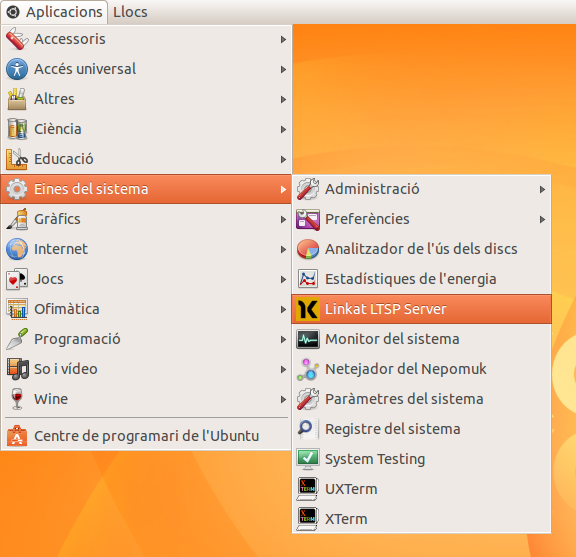
    1.  sudo apt-get install linkat-ltsp-server
  4. Executem l'instal.lador i seguim les passes que demana:
  5.  
    1. Primer la IP fixa a la xarxa local
    2. Després la IP que donarem identificarà als Terminals Lleugers.
Una vegada acabada la instal.lació, els clients ja poden engegar per xarxa que rebràn el sistema del nostre servidor.

Ara caldrà crear usuaris locals tot i que en la web oficial ens donen un petit script que pot genenrar els perfils d'infantil, primaria i secundaria així com un numero determinat d'usuaris automàticament.
El podeu descarregar : alta-massiva-usuaris

NOTA - es recomana apagar el servidor LTSP al menys una vegada al dia per netejar memòria aleatoria. 

També vos deixo un video tutorial d'un servidor linkat LTSP i dues màquines client connectades.


Enllàç al portal oficial de Linkat:
http://linkat.xtec.cat/portal_linkat/wikilinkat/index.php/LTSP_Linkat_edu_12.04

diumenge, 22 de febrer del 2015

Linkat Server 14.04 - administra usuari de manera massiva amb webmin

Amb aquesta entrada vull fer més fàcil la creació d'usuaris o la seva modificació de manera massiva amb l'administrador web WEBMIN.
Per a fer això necessitarem crear un text segons la finalitat que realitzarem o una fulla de càlcul per fer-ho més automàtic.

Imaginem el cas de que acabem de realitzar la instal·lació del nostre servidor i no tenim cap usuari creat o hem creat quatre usuaris bàsics a mà i hem creat el nostre domini i necessitem crear una serie d'alumnes per a que es puguen validar al nostre servidor.
Amb Webmin, l'administrador web del nostre servidor, podem realitzar-ho d'una manera automatitzada creant un sol fitxer de texte. Aixi que obrim el gedit i fem un texte amb el següent contingut:

Per crear usuaris 

El fitxer es basaria en la següent linia:
create:username:passwd:uid:gid:realname:homedir:shell:min:max:warn:inactive:expire
Un exemple:
create:usuari1:usuari01:10100:10003:Primer Usuari:/home/usuari1:/bin/bash:::::
create:usuari2:usuari02:10101:10003:Segón Usuari:/home/usuari2:/bin/bash:::::
D'aquesta manera es creen  dos usuaris: usuari1 i usuari2 amb els UID 10100 i 10101 amb el GID 10003 que hauria de correspondre al número identificatiu del grup Alumnat, el nom de l'usuari, el directori local de l'usuari, l'interpret de comandes i altres camps de configuració de la contrasenya.  Es pot deixar el camp UID buit i el sistema generaria un UID automàtic, així com el camp pel Nom ja que pot quedar en blanc i s'identificaria com el nom de l'usuari.

Per modificar 

Ara modificariem una serie d'usuaris ja creats a una nova configuració amb la següent linia:
modify:oldusername:username:passwd:uid:gid:realname:homedir:shell:min:max:warn:inactive:expire
Un exemple basat amb els usuaris creats anteriorment:
modify:usuari1:argo1:argo01;;;;/home/argo1;;;;;;
modify:usuari2:prof1:prof01::10002:Usuari Professor:/home/prof1:/bin/sh:::::
Amb aquest exemple usuari1 passaria a dir-se argo1 amb contrasenya argo01 i nou directori d'usuari, la resta de camps es quedarien igual mentres que usuari2 passaria a ser prof1 amb contrasenya prof01, el mateix Identificador d'Usuari però amb el GID de Professorat, amb el nom Usuari Professor, el directori corresponent i l'interpret de comandes /bin/sh.

Per eliminar

I per eliminar una serie d'usuaris, és molt més senzill:
delete:username
és a dir, només cal ficar delete i el nom d'usuari a esborrar, per exemple:
delete:prof01
delete:argo1
D'aquesta manera s'eliminen els usuaris creats fins anteriorment.

Amb el següent vídeo explico un cas pràcic:

divendres, 12 de desembre del 2014

Linkat Server 14.04 - Crea un servidor de repositoris local amb apt-mirror

Sovint tenim que actuaitzar, instal.lar o cercar programari des dels repositoris oficials d'Ubuntu i això requereix connectar a internet i aplicar aquestes accions. Quan es tracta d'una màquina client, no te perquè haver cap problema, però quan tenim més de 5 i totes fent la mateixa acció l'ample de banda es redueix i relentitza la connexió als que simplement naveguen per internet.
Això es pot sol.lucionar si tenim una màquina servidor com és el càs del Linkat Server 14.04.
NOTA: AQUESTES INSTRUCCIONS NOMÉS FUNCIONEN PER REPOSITORIS UBUNTU O LINKAT BASAT EN UBUNTU.

Com es habitual, obrim un terminal per instal.lar el nou servei i també el servei web ( si estem en un LInkat Server 14.04, no caldria instal.lar apache2):
sudo apt-get install apt-mirror apache2
Una vegada instal.lat el configurarem:
sudo gedit /etc/apt/mirror.lst

I l'editem per a que quedi així:
############# config ##################
#
# set base_path    /var/spool/apt-mirror
#
# set mirror_path  $base_path/mirror
# set skel_path    $base_path/skel
# set var_path     $base_path/var
# set cleanscript $var_path/clean.sh
# set defaultarch  <running host architecture>
# set postmirror_script $var_path/postmirror.sh
# set run_postmirror 0
set nthreads     20
set _tilde 0
#
############# end config ##############

deb http://archive.ubuntu.com/ubuntu trusty main restricted universe multiverse
deb http://archive.ubuntu.com/ubuntu trusty-security main restricted universe multiverse
deb http://archive.ubuntu.com/ubuntu trusty-updates main restricted universe multiverse
#deb http://archive.ubuntu.com/ubuntu trusty-proposed main restricted universe multiverse
#deb http://archive.ubuntu.com/ubuntu trusty-backports main restricted universe multiverse

deb-src http://archive.ubuntu.com/ubuntu trusty main restricted universe multiverse
deb-src http://archive.ubuntu.com/ubuntu trusty-security main restricted universe multiverse
deb-src http://archive.ubuntu.com/ubuntu trusty-updates main restricted universe multiverse
#deb-src http://archive.ubuntu.com/ubuntu trusty-proposed main restricted universe multiverse
#deb-src http://archive.ubuntu.com/ubuntu trusty-backports main restricted universe multiverse

clean http://archive.ubuntu.com/ubuntu
 D'aquesta manera descarregarà tant els repositoris per 12.04 i 14.04.
Ara programarem que cada dia, a les 4:00 s'actualitzen els paquets i es descarreguen editant la tasca programada:
sudo gedit /etc/cron.d/apt-mirror

I comprovem que quedi així:
#
# Regular cron jobs for the apt-mirror package
#
0 4     * * *   apt-mirror      /usr/bin/apt-mirror > /var/spool/apt-mirror/var/cron.log

També podem adelantar aquesta tasca invocant l'ordre:
sudo apt-mirror
però la descàrrega pot ser molt pessada i és preferible que es faci tota sola a l'hora programada.

Per últim enllaçarem la carpeta del repositori al nostre servei web:
sudo ln -s /var/spool/apt-mirror/mirror/archive.ubuntu.com/ubuntu /var/www/html/ubuntu 

Ara, només cal esperar a que es descarreguen tots els repositoris marcats. Això pel que fa al servidor, ara als clients tenim que canviar la ubicació dels repositoris, només cal editar un fitxer:

 sudo gedit /etc/apt/sources.list
I canviem les adreces web per la IP del servidor.
Així quedaria per defecte:
#deb cdrom:[Ubuntu 14.04.1 LTS _Trusty Tahr_ - Release i386 (20140722.2)]/ trusty main restricted

# See http://help.ubuntu.com/community/UpgradeNotes for how to upgrade to
# newer versions of the distribution.
deb http://es.archive.ubuntu.com/ubuntu/ trusty main restricted
deb-src http://es.archive.ubuntu.com/ubuntu/ trusty main restricted

## Major bug fix updates produced after the final release of the
## distribution.
deb http://es.archive.ubuntu.com/ubuntu/ trusty-updates main restricted
deb-src http://es.archive.ubuntu.com/ubuntu/ trusty-updates main restricted
.
.
.


I així és com és com hauria de quedar:
#deb cdrom:[Ubuntu 14.04.1 LTS _Trusty Tahr_ - Release i386 (20140722.2)]/ trusty main restricted

# See http://help.ubuntu.com/community/UpgradeNotes for how to upgrade to
# newer versions of the distribution.
deb http://192.168.0.240/ trusty main restricted
deb-src http://192.168.0.240 trusty main restricted

## Major bug fix updates produced after the final release of the
## distribution.
deb http://192.168.0.240/ trusty-updates main restricted
deb-src http://192.168.0.240/ trusty-updates main restricted
 .
.
.

Tanquem el fitxer desant els canvis i  podem comprovar que s'acuttalitzen els repositoris amb:
sudo apt-get update 

i veurem que s'actualitza a gran velocitat però que al final dona una errada que podrem ignorar. Ara ja podrem actualitzar o instal.lar des dels repositoris oficials només connectant-nos a un so ordinador i no a internet guanyant així un gran ample de banda.

dissabte, 6 de setembre del 2014

LinkatEdu 12.04 o 14.04 com clients de domini LDAP

Tornem de les vacances d'estiu i en ganes de continuar utilitzant Linkat Ubuntu i he volgut fer un petit manual per lligar màquines LinkatEdu 12.04 o 14.04 ( o qualsevol Ubuntu) al nostre domini del servidor Linkat.
El servidor Linkat fa servir la base de dades LDAP per generar els dominis, usuaris, etc i el que farem és seguir les passes que s'expliquen en la web oficial però comprimides en un script.
Com es veurà en el vídeo, partim de la idea que tenim el servidor ja creat i configurat i d'un client que només instal.lem el sistema i amb un únic usuari sudoer o superusuari a partir d'aquí faig servir dos scripts que he generat.
El primer que faig és crear una serie d'ordres que actualitzaràn l'equip i instal.larà el muntador d'unitats que hi ha als repositoris de Linkat. Desarem un fitxer anomenat actualitza.sh amb el següent contingut:
#!/bin/bash
#actualitza repositoris
apt-get update
#actualitza programari i repositoris
apt-get -y upgrade && apt-get -y dist-upgrade
#instal.lar el muntador d'unitats
apt-get -y install linkat-muntador-unitats
 
I ara crearem un segón script que serà el més important de tots. La seva finalitat serà:

  • Donar una contrasenya independent a l'usuari root
  • separar l'usuari local ja creat de l'usuari de domini 
  • Modificar el punt de muntatge de les unitats en xarxa
  • montarem els usuaris remots a l'equip local
  • Generar els punts de montatge de les unitats compartides
  • instal.larem i lligarem l'equip al servidor LDAP.
D'aquest script només cal modificar dues linies:

SUPERUSER=suport
IPSERVER=192.168.0.240
En el que "SUPERUSER" seria l'usuari administrador local i "IPSERVER" seria la IP del servidor LDAP on ens connectarem. Així que crearem el fitxer amb nom script_per_lligar_ldap.sh i el plenarem amb el següent contingut:
#!/bin/bash
##Font oficial:http://linkat.xtec.cat/portal_linkat/wikilinkat/index.php/Model_Aula_Linkat_edu_12.04
##Atenció quan lliguem l'equip al domini!!
#Definim les constants de configuració (els valors depenen del centre)
SUPERUSER=suport
IPSERVER=192.168.0.240

#Crearem el passwd de root i modifiquem l'usuari principal
passwd
mkdir /home-local
usermod -g 100 -m -d /home-local/$SUPERUSER $SUPERUSER
groupdel $SUPERUSER
#Editem el punt de montatge per defecte I on fica /mnt/Servidor s'ha d'esborrar el servidor i només ha de quedar /mnt/
nano /etc/Linkat/linkat-muntador/link-muntador.sh
#Montem els recursos locals
echo "/home  /etc/auto.homes --timeout 30" >> /etc/auto.master
echo "/mnt/.nfs  /etc/auto.nfs --timeout 30" >> /etc/auto.master
#Montem els recursos en xarxa
echo "* -fstype=nfs,soft,intr $IPSERVER:/home/&" >> /etc/auto.homes
#Montem les untitats
#Primer les crearem el punt de montatge
mkdir -p /mnt/.nfs
#Ara definim el destí
echo "Professorat -fstype=nfs,soft,intr $IPSERVER:/srv/exports/P" >> /etc/auto.nfs
echo "Programari -fstype=nfs,soft,intr $IPSERVER:/srv/exports/S" >> /etc/auto.nfs
echo "Treball -fstype=nfs,soft,intr $IPSERVER:/srv/exports/T" >> /etc/auto.nfs
echo "Gestio -fstype=nfs,soft,intr $IPSERVER:/srv/exports/G" >> /etc/auto.nfs
echo "Multimedia -fstype=nfs,soft,intr $IPSERVER:/srv/exports/M" >> /etc/auto.nfs
#I creem els enllaços simbolics
ln -s /mnt/.nfs/Professorat /mnt/.
ln -s /mnt/.nfs/Programari  /mnt/.
ln -s /mnt/.nfs/Treball /mnt/.
ln -s /mnt/.nfs/Gestio /mnt/.
ln -s /mnt/.nfs/Multimedia /mnt/.
##Instal.lem i configurarem els serveis client LDAP ( atenció a ldap://IPSERVIDOR i a les caselles a marcar).
apt-get install -y libpam-ldapd libnss-ldapd nss-updatedb libnss-db nscd nslcd ldap-utils
pam-auth-update
#Editem el fitxer de sel.lecció d'usuari
echo "greeter-hide-users=true" >> /etc/lightdm/lightdm.conf
echo "greeter-show-manual-login=true" >> /etc/lightdm/lightdm.conf
rm /opt/script_per_lligar_ldap.sh
#I reiniciem:
reboot
Ara tots dos fitxers generats recomano que es desen a la carpeta /opt i li donarem permissos d'execució:
sudo chmod a+x actualitza.sh
sudo chmod a+x script_per_lligar_ldap.sh

I ara ja els podem executar entrant a un terminal amb les teclets CTRL + ALT + F1 i validant-nos com l'usuari local i escrivim:
sudo -s 
per validar-nos com root amb la contrasenya del nostre usuari
/opt/actualitza.sh
/opt/script_per_lligar_ldap.sh
En el següent video explico com ho he fet:


diumenge, 10 de novembre del 2013

LinkatServer com servidor de domini primari

En aquesta nova entrada he volgut mostrar com fer del servidor Linkat com un servidor de domini per clients windows ( PDC). Un dels avantatges que trobarien és que podem crear usuaris i grups en el servidor i no caldria crear-los un per un en el client, a més que cada usuari tindria una carpeta propia per deixar dades ( aquesta carpeta seria el seu perfil linux ).

El funcionament és relativament senzill si surt a la primera ja que, com es mostra en el video, només cal indicar que és un servidor de domini primari en la configuració de Samba del domini.

L'altre punt que veuriem és com aprofitar les carpetes compartides que ja ens dona el servidor que com diu en la wiki oficial:
AdministradorProfessoratAlumnatEditorsGestió
P-RW---
TRWRWRWRWRW
SRWRRRWR
M-RW---
GRW---RW

Administradors
Són els usuaris que poden realitzar qualsevol operació a les unitats compartides. Permisos de lectura i escriptura a qualsevol unitat de xarxa.
Alumnat
Principalment alumnes del centre que només tenen permís per escriure a la unitat compartida T.
Editors
Usuaris que poden escriure a la unitat compartida S.
Gestió
Usuaris, principalment de secretaria, que tenen accés per escriure i llegir a la unitat compartida G.
Professorat
Principalment format per professors, la seva funció és tenir permisos de lectura i escriptura a la unitat P i M.
Users
Usuaris del sistema, en principi tots els usuaris per defecte pertanyen a d'aquest grup.

Per tant només cal jugar amb els permisos que ja ens donen. També podem canviar els atributs de les carpetes dins de les unitats des del servidor identificant-nos com root i fent botó dret del ratolí i canviant els permisos ja que les carpetes compartides en windows hereten els permisos locals.


divendres, 25 d’octubre del 2013

Instal.lant LinkatServer 11.4


Si treballem en un centre de formació o una escola necessitem un ordinador que faci de servidor compartint carpetes, pagines web i altres serveis als altres ordinadors clients. 

Ès per això que existeix LinkatServer 11.4, una serie de modificacions per OpenSuse 11.4 dedicades montar un servidor completissim per cumplir totes les nostres necessitats.

Entre altres serveis, LinkatServer ens permetrà la gestió d'usuaris locals i remots via LDAP, el servei SSH i VNC per control remot, OpenBox i copies de seguretat entre altres.

Podem trobar tota la informació oficial a la web:
I tots els manuals pas per pas:

Jo intentaré esplicar la instal.lació en el següent video amb una màquina virtual.