Fa temps que he abandonat el blog i això es degut a que m'he estat dedicant en ple a a meva web oficial en format Wiki:
https://mainkivi.info
En aquesta web estic afegint dia a dia informació relacionada amb linux, linkat i tot el que se sobre programari lliure.
Naturalment, no esborraré aquest blog perque tinc molta informació que encara no he passat però, si voleu veure més vos convido a visitar a meva web.
dimecres, 7 de març del 2018
divendres, 6 d’octubre del 2017
Treballant amb la Raspberry Pi 3
Ja feia temps que tenia al cap montar un centre multimèdia de baix cost amb una Raspberri Pi, i al final ja he tirat. El primer és tenir el material naturalment la Raspberry Pi 3 i una caixa per poder montar-la, en aquest cas el Pack Aukru amb disipadors de calor
El seu montatge no és complicat a part de que porta les eines per fer el montatge. Primer apeguem els disipadors i per últim atornillem la Raspberry Pi a la caixa ( cal tenir pols... jo no en tinc...)
Per últim connectarem el monitor per HDMI, cable de xarxa ( també porta Wifi per si no tenim cable ), un teclat per USB i disposar d'una tarja MicroSD per ficar el Sistema Operatiu.
La meva primera prova es fa amb Ubuntu Mate 16.04 per montar un micro-ordinador. Els requeriments mínim és tenir una tarja de 6GB mínim per acollir el sistema. Podeu descarregar la imatge:
https://ubuntu-mate.org/raspberry-pi/
Recomano utilitzar una distro linux i després de descarregar la imatge fer des d'un terminal:
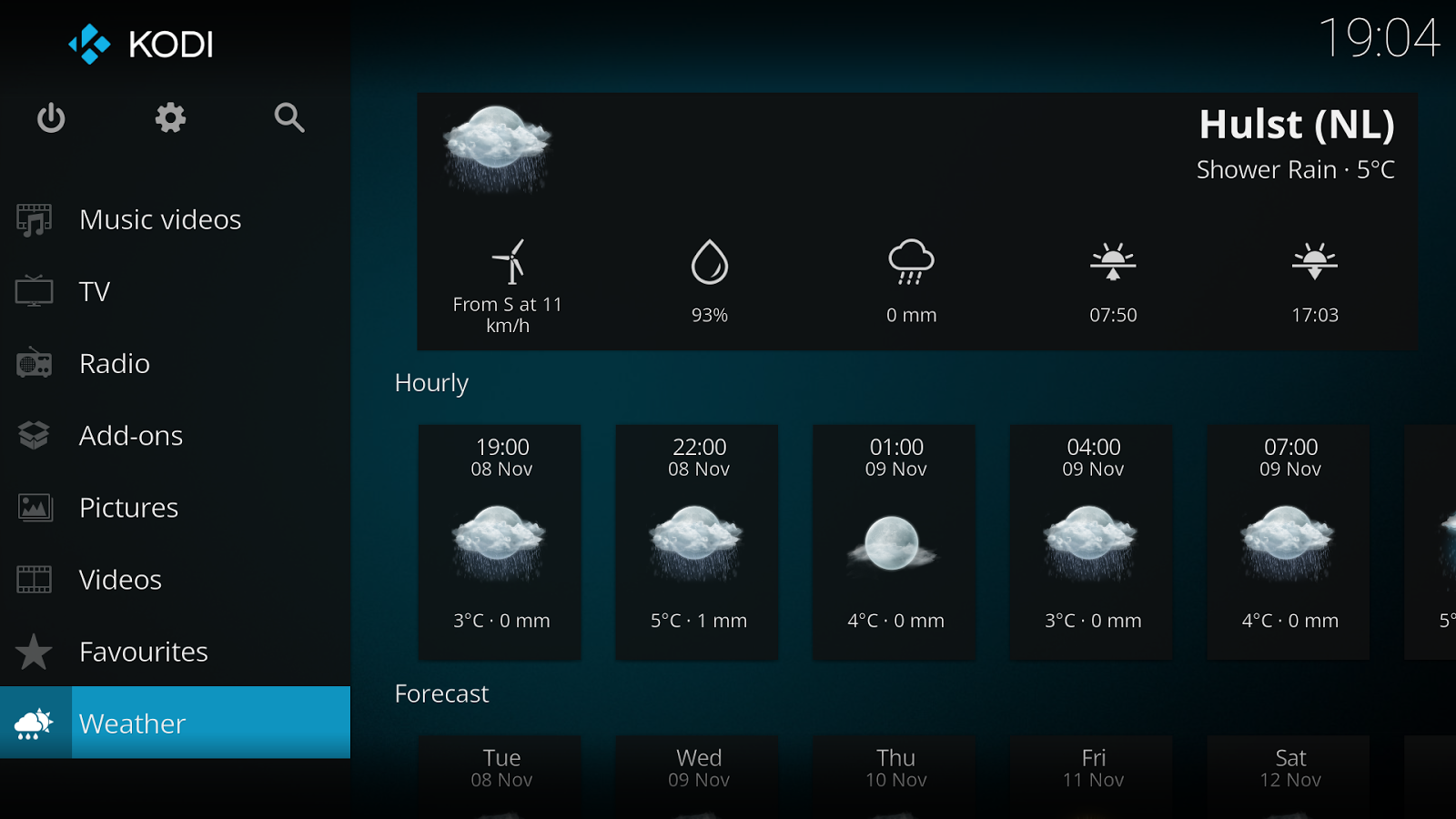
He de reconeixer que esperava menys i m'ha satisfet el funcionament, però volia un Centre Multimèdia, així que preparo una segona tarja microSD i descarrego OpenElec, una distribució amb la única funció és instal.lar-se i executar el programa Kodi
Per descarregar-lo entrem en la web i anem a la secció Download i anem directament a la secció Raspberri Pi.
Es descarrega un fitxer comprimit, el descomprimim amb:
Ara només cal connectar-la a una TV o a un projector, la mateixa sortida HDMI ja incorpora audio però si cal, la Raspberry te una sortida de jack per auriculars o altaveus.
En el meu cas, connecto Kodi a carpetes compartides per Samba tot i que també es queda una carpeta al microSD en ext4 o detecta automàticament el que connectem per USB.
Per fer-ho rodó, podem substituir el teclat per un teclat multimedia inhalambric com aquest:
https://www.amazon.es/gp/product/B00YDSSB6A/ref=oh_aui_detailpage_o00_s00?ie=UTF8&psc=1
NOTA!!!
La Raspberry no te botó d'engegada o aturada, per engegar-lo només cal endollar la llum pel microUSB i per apagar-lo, utilitzant el sistema i desendollar-lo.
El seu montatge no és complicat a part de que porta les eines per fer el montatge. Primer apeguem els disipadors i per últim atornillem la Raspberry Pi a la caixa ( cal tenir pols... jo no en tinc...)
Per últim connectarem el monitor per HDMI, cable de xarxa ( també porta Wifi per si no tenim cable ), un teclat per USB i disposar d'una tarja MicroSD per ficar el Sistema Operatiu.
La meva primera prova es fa amb Ubuntu Mate 16.04 per montar un micro-ordinador. Els requeriments mínim és tenir una tarja de 6GB mínim per acollir el sistema. Podeu descarregar la imatge:
https://ubuntu-mate.org/raspberry-pi/
Recomano utilitzar una distro linux i després de descarregar la imatge fer des d'un terminal:
sudo apt-get install gddrescue xz-utilson sdx és la tarja microSD, ho podem esbrinar escrivint al terminal:
unxz ubuntu-mate-16.04.2-desktop-armhf-raspberry-pi.img.xz
sudo ddrescue -D --force ubuntu-mate-16.04.2-desktop-armhf-raspberry-pi.img /dev/sdx
sudo lsblko
sudo fdisk -lUna vegada acabat el procés fiquem la microSD a la Raspberry i l'engeguem tot connectant el cabl microUSB.
He de reconeixer que esperava menys i m'ha satisfet el funcionament, però volia un Centre Multimèdia, així que preparo una segona tarja microSD i descarrego OpenElec, una distribució amb la única funció és instal.lar-se i executar el programa Kodi
Per descarregar-lo entrem en la web i anem a la secció Download i anem directament a la secció Raspberri Pi.
Es descarrega un fitxer comprimit, el descomprimim amb:
gunzip -d OpenELEC-Generic.x86_64-6.0.0.img.gz
i el volquem a la tarja microSD amb
sudo dd if=OpenELEC-RPi2.arm-8.0.4.img of=/dev/sdb bs=4M
Potser no es tan atractiu com una instal.lació d'Ubuntu però es ràpid i intuïtiu.
En el meu cas, connecto Kodi a carpetes compartides per Samba tot i que també es queda una carpeta al microSD en ext4 o detecta automàticament el que connectem per USB.
Per fer-ho rodó, podem substituir el teclat per un teclat multimedia inhalambric com aquest:
https://www.amazon.es/gp/product/B00YDSSB6A/ref=oh_aui_detailpage_o00_s00?ie=UTF8&psc=1
NOTA!!!
La Raspberry no te botó d'engegada o aturada, per engegar-lo només cal endollar la llum pel microUSB i per apagar-lo, utilitzant el sistema i desendollar-lo.
Etiquetes de comentaris:
centre multimedia,
kodi,
openelec,
raspberrry pi 3
diumenge, 4 de juny del 2017
Creant la meva Linkat
Per diverses raons, moltes vegades els usuaris volen tenir una interfície molt similar a la de windows per no "perdre" tant. I després de mesos de treball he fet uns petits canvis en la LinkatEdu1604 original afegint les icones i el tema de colors de windows 10 a més de deixar-los tots per defecte i afegint un parell d'actualitzacions i scripts. Li he anomenat... LINKDOWS ( ja se que el nom te conya... )
El que he fet és agafar una LinkatEdu 16.04 com a base, per això cal descarregar la ISO de la pàgina oficial.
Ara instal.larem certes dependències al nostre equip ( es recomana ser linkat o ubuntu 16.04 o superior ).
El que he fet és agafar una LinkatEdu 16.04 com a base, per això cal descarregar la ISO de la pàgina oficial.
Ara instal.larem certes dependències al nostre equip ( es recomana ser linkat o ubuntu 16.04 o superior ).
sudo apt-get install dumpet xorriso squashfs-tools gddrescue
Ara crearem un directori de treball temporal i accedirem a elll:
mkdir ~/custom-ubuntu
cd ~/custom-ubuntu
Dins mourem la iso descarregada i continuem amb la descompressió i muntatge:
xorriso -osirrox on -indev linkat-edu-16.04-amd64.iso -extract / custom-isoA partir d'ara ens convertirem en root per evitar problemes de permisos ja que hi han ordres que necessiten ser sudoers
sudo -si procedim a desempaquetar la iso per poder editar-la
unsquashfs custom-iso/casper/filesystem.squashfsCopiem el resolv.conf per dotar d'internet a la imatge i canviem la ruta per estar dins de la imatge i treballar en ella:
cp /etc/resolv.conf ~/custom-ubuntu/squashfs-root/etc/Fem uns petits moviments previs:
chroot squashfs-root/
mount none -t proc /proc; mount none -t sysfs /sys; mount none -t devpts /dev/ptsI a partir d'ara ja treballem des de la imatge. Primer actualitzarem repositoris i instal.laré paquets que necessitaré per treballar una vegada instal.lat com son el congelador les dependències per instal.lar impressores compartides i el muntador d'unitats.
apt updateI ja que estic, actualitzo els navegadors i depencències amb:
apt install -y samba smbclient cups htop gnome-tweak-tool tfreezer linkat-muntador-unitats
apt install -y firefox chromium-browser --only-upgrade
Si cal, també podria actualitzar tot el sistema però he comprovat que al cap i a la fi la imatge és molt mes pesada.
A partir d'ara puc fer més canvis i pesonalitzacions, per exemple, afegir el recull dels meus scripts i les icones i tema de windows 10.
Per norma les deixo en /opt:
cd /opt
Afegeixo els scripts:
wget http://kikevilchez.ddns.net/varios/ISOS/LinkatAbahataR/scripts.tar.gz
tar xzvf scripts.tar.gz
Afegeixo el perfil personalitzat per defecte i els temes previament modificat a skel:
wget http://kikevilchez.ddns.net/varios/ISOS/LinkatAbahataR/skel.tar.gz
i descarrego el conjunt d'icones i temes de colors per Windows10 ( si no volem que aquest sigui el tema per defecte no cal descarregar el fitxer skel.tar.gz.
wget http://kikevilchez.ddns.net/varios/ISOS/LinkatAbahataR/win10tema.tar.gz
i descomprimeixo i fico al lloc
tar xzvf skel.tar.gz
mv /etc/skel /opt/skel.orig
mv skel /etc
tar xzvf win10tema.tar.gz
mv Windows-10-Icons-master /usr/share/icons
mv Windows-10-master /usr/share/themes
rm -r *.tar.gz
Ara ja podem sortir del chroot i prepararem la ISO.
exit
umount -f squashfs-root/proc squashfs-root/sys squashfs-root/dev/pts
rm custom-iso/casper/filesystem.squashfs
mksquashfs squashfs-root/ custom-iso/casper/filesystem.squashfs
dd if=linkat-edu-16.04-amd64.iso bs=512 count=1 of=custom-iso/isolinux/isohdpfx.bin
cd custom-iso/
xorriso -as mkisofs -isohybrid-mbr isolinux/isohdpfx.bin -c isolinux/boot.cat -b isolinux/isolinux.bin -no-emul-boot -boot-load-size 4 -boot-info-table -eltorito-alt-boot -e boot/grub/efi.img -no-emul-boot -isohybrid-gpt-basdat -o ../custom-ubuntu.iso .
cd ..
ls
fdisk -lu custom-ubuntu.iso
dumpet -i custom-ubuntu.iso
isoinfo -d -i custom-ubuntu.iso
xorriso -indev custom-ubuntu.iso -toc -pvd_info
mv custom-ubuntu.iso Linkdows1604x64.iso
cd ~/custom-ubuntu
rm -r custom-iso squashfs-root/
Després d'aquest llarg procés s'esborrem les carpetes temporals i nomes quedaràn les IOS de LinkatEdu original i la Linkadows1604x64.iso.
Si ens fixem, la ISO passa a tenir més de 2 GB, un espai considerable però que ja portarà tot el programari necessari per treballar.
Ara només cal "cremar" la ISO en un pendrive o un DVD i a instal.lar.
Referències:
Etiquetes de comentaris:
iso,
linkat,
linkat edu 16.04. eines,
linkatedu
dijous, 2 de febrer del 2017
Reseteja contrasenyes de Windows des de Linkat
Moltes vegades, com a tècnic, m'he trobat que no es pot iniciar sessió com usuari Windows, ja sigue perque algú ha canviat la contrasenya o simplement no la recorden.
Normalment es fa servir una de les eines Hirens per poder resetejar-les, però no fa més que editar paràmetres del fitxer SAM del sistema.
Si tenim una Live-USB de Linkat o Ubuntu o simplement un inici dual, el funcionament és bastant senzill.
Primer instal.larem el programa:
cd /mnt/windows/Windows/System32/config
Ara, si ho hem fet tot be ja podem treballar sobre el fitxer SAM. Per exemple, per llistar tots els usuaris del sistema:
Entre altres opcions podem ficar la contrasenya en blanc, habilitar o deshabilitar l'usuari i altres opcions. Una vegada acabem d'editar l'usuari, sortim amb la tecla "q" i ja podem iniciar windows amb l'usuari que hem modificat.
Per a mostra, un video:
Normalment es fa servir una de les eines Hirens per poder resetejar-les, però no fa més que editar paràmetres del fitxer SAM del sistema.
Si tenim una Live-USB de Linkat o Ubuntu o simplement un inici dual, el funcionament és bastant senzill.
Primer instal.larem el programa:
sudo apt install chntpwActe seguit localitzarem la partició de windows amb
sudo fdisk- lamb el que ens llistarà totes les particions. Per exemple, si el sistema és Windows 7 i està recent instal.lat, la partició sol ser
/dev/sda2Donat això, ara només cal montar la partició. Primer crearem un directori per a windows:
sudo mkdir /mnt/windowsActe seguit el montem:
sudo mount /dev/sda2 /mnt/windowsi ara ens ubiquem en la carpeta de configuració ( atents a les majúscules ).
cd /mnt/windows/Windows/System32/config
Ara, si ho hem fet tot be ja podem treballar sobre el fitxer SAM. Per exemple, per llistar tots els usuaris del sistema:
sudo chntpw -l SAMo podem modificar l'usuari amb:
sudo chntpw -u Usuario SAM
Entre altres opcions podem ficar la contrasenya en blanc, habilitar o deshabilitar l'usuari i altres opcions. Una vegada acabem d'editar l'usuari, sortim amb la tecla "q" i ja podem iniciar windows amb l'usuari que hem modificat.
Per a mostra, un video:
dimarts, 31 de gener del 2017
WPS Office - un clon de l'Office 2016 gratuït
Tornant a les eines per linux, avui vull parlar d'una eina multiplataforma gratuïta per als reticents a LibreOffice, en aquest càs és l'eina gratuïta ( que no lliure ) WPS Office i que incorpora un editor de texte ( Writer ), un editor de fulles de càlcul ( SpreedSheet ) i un editor de presentacions ( Presentation ).
Aquesta eina, que també està diponible per IOS, Android, windows i Linux, és una eina que és compatible amb el format tancat de Microsoft Office i amb una interficie "calcada" a l'Office 2016 que està disponible per la seva descàrrega gratuitament en la seva web o clicant en el següent enllàç:
https://www.wps.com/download
Aquesta eina per ara no està disponible en català, pel que només podrem treballar en Esanyol.
Entre les seves caràcteristiques destacables trobem:
- la sincronització en el núbol,
- Plantilles gratuites
- Navegació per seccions com el Microsoft Office
- Documents separats per pestanyes
dijous, 17 de novembre del 2016
Pissarres Digitals Smartboard en Linkat Edu 14.04 i superiors
Sembla dificil però és més senzill del que sembla. I es que les pissarres digitals SmartBoard són molt utilitzades pel personal docent en les escoles i tenir Linkat no és excusa per evitar la seva instal.lació.
A continuació explico la instal.lació per una Linkat Lleugera de 32 bits bassant-me en la instal.lació explicada en la web de Linkat.
Per instal.lar-lo en una Linkat o Ubuntu 14.04 o superior cal instal.lar previament el paquet libudev0 manualment ja que per repositoris instal.la la versió més actualitzada i no ens deixarà fer la instal.lació. Primer la descarreguem:
desempatem amb
A continuació explico la instal.lació per una Linkat Lleugera de 32 bits bassant-me en la instal.lació explicada en la web de Linkat.
Per instal.lar-lo en una Linkat o Ubuntu 14.04 o superior cal instal.lar previament el paquet libudev0 manualment ja que per repositoris instal.la la versió més actualitzada i no ens deixarà fer la instal.lació. Primer la descarreguem:
wget http://es.archive.ubuntu.com/ubuntu/pool/main/u/udev/libudev0_175-0ubuntu9_i386.debi després linstal.les amb:
sudo dpkg -i libudev0_175-0ubuntu9_i386.debuna vegada instal.lat i sense problees descarreguem el prograari de la web de linkat:
wget http://download-linkat.xtec.cat/d83/Linkat_edu_12.04/PDI/SMART/32bits/smart-notebook11-ubuntu-12.04.3-and-linkat-12.04-32bits.tar.gz(per 32bits, recordem ).
desempatem amb
tar xavf 32bits/smart-notebook11-ubuntu-12.04.3-and-linkat-12.04-32bits.tar.gzi entrem en la carpeta i instal.lem amb el següent ordre:
- sudo apt-get update
- sudo apt-get install -y libnspr4-0d
- sudo dpkg -i smart-common_10.3.1236.1-1_i386.deb
- sudo dpkg -i smart-hwr_11.0.379.1-1_i386.deb
- sudo dpkg -i smart-languagesetup_2.2.1191.4-1_i386.deb
- sudo dpkg -i smart-product-drivers_11.0.379.1-1_i386.deb
- sudo dpkg -i smart-activation_1.1.1181.1-1_i386.deb
- sudo dpkg -i smart-gallerysetup_1.3.1236.1-1_i386.deb
- sudo dpkg -i smart-notebook_11.0.379.0-1_i386.deb
Etiquetes de comentaris:
linkat,
linkat edu,
linkatedu 14.04,
linkatedu 16.04,
pissarres digitals,
smartboard
dimecres, 9 de novembre del 2016
Ficar la IP estàtica a un equip amb Windows per comandes
Algunes vegades per agilitzar el treball evitem tocar l'entorn gràfic així que fem fem scripts amb un conjunt de linies de comandes.
Avui vull fer un conjunt d'ordres per canviar la IP de l'equip en equips amb Windows 7 i superiors amb l'ordre netsh.
Primer caldrà saver el nom de la tarja de xarxa.
Basta amb un l'ordre:
Ara, amb l'ordre "netsh" podem canviar els paràmetres:
Ficar una IP i porta d'enllàç:
Enllàç extern:
http://blog.shiraj.com/2012/10/netsh-command-to-change-from-static-ip-address-to-dhcp/
Avui vull fer un conjunt d'ordres per canviar la IP de l'equip en equips amb Windows 7 i superiors amb l'ordre netsh.
Primer caldrà saver el nom de la tarja de xarxa.
Basta amb un l'ordre:
ipconfigja ens diu la "Descripció", per exemple: Conexión de área local
Ara, amb l'ordre "netsh" podem canviar els paràmetres:
Ficar una IP i porta d'enllàç:
netsh interface ip set address "Conexión de área local" static 192.168.0.3 255.255.255.0 192.168.0.1 1I ficar les DNS:
netsh interface ipv4 set dns "Conexión de área local" static 8.8.8.8Així com assignar una WINS:
netsh interface ipv4 add dns "Conexión de área local" 8.8.4.4 index=2
netsh interface ip set wins "Conexión de área local" static 192.168.0.200I per tornar a DHCP:
netsh interface ip set address "Conexión de área local" dhcp
Enllàç extern:
http://blog.shiraj.com/2012/10/netsh-command-to-change-from-static-ip-address-to-dhcp/
dilluns, 24 d’octubre del 2016
Aplicar un proxy al sistema per linia de comandes
Generalment cal editar dos fitxers, el primer és:
Afegi les següents linies:
Continuem editant:
Afegimm les següents linies:
I per actualitzar els repositoris:
Afegim les següents linies al final del fitxer:
On el.meu.proxy és l'adreça del proxy on s'ha de connectar i port és la porta que utilitzaria, per exemmple: 192.168.0.240:3124
sudo nano /etc/bash.bashrc
export http_proxy=http://el.meu.proxy:port/
export https_proxy=http://el.meu.proxy:port/
export ftp_proxy=http://el.meu.proxy:port/
Continuem editant:
sudo nano /etc/environment
Afegimm les següents linies:
http_proxy=http://el.meu.proxy:port/
https_proxy=http://el.meu.proxy:port/
ftp_proxy=http://el.meu.proxy:port/
I per actualitzar els repositoris:
sudo nano /etc/apt/apt.conf
Afegim les següents linies al final del fitxer:
Acquire::http::Proxy "http://el.meu.proxy:port";
Acquire::https::Proxy "http://el.meu.proxy:port";
Acquire::ftp::Proxy "http://el.meu.proxy:port";
On el.meu.proxy és l'adreça del proxy on s'ha de connectar i port és la porta que utilitzaria, per exemmple: 192.168.0.240:3124
dijous, 19 de maig del 2016
Ubuntu en el meu Chromebook
El producte Chromebook fa dos anys que el vaig comprar i hem va agradar per la seva durabilitat de bateria, lleugeresa i el fet de treballar exclusivament en el núvol. Però passa el temps i trobes a faltar eines de treball, edició i complements com java... i em preguntava, com seria aquest dispositiu amb Ubuntu...
Passa el temps i vaig provar Crouton, però no em servia tenir un sistema operatiu dins d'un altre sistema operatiu així que vaig tornar al Chrome.
Fa dues setmanes em vaig veure obligat a ficar-m'hi de ple perque em van dir que "és impossible ficar Linux a un Chromebook"...
Fent una cerca exhaustiva i juntant tota la informació que he pogut compilar, he aconseguit fer del meu Chromebook un dispositiu estable o prou estable dins de les seves mancances i per això va dedicat aquesta entrada.
El que he fet és eliminar totalment Chrome del dispositiu i ficar Ubuntu 16.04 sobre el meu Toshiba Chromebook 2 cb30-102 i apojat amb una tarja SD de 64GB per augmentar els 16GB tan limitats.
Primer m'he basat en aquest tutorial:
https://wiki.archlinux.org/index.php/Chrome_OS_devices
Ens validem com usuari
Tornem a engegar el sistema ( recordem que quan engegue cal tornar a fer CTRL+L i després ESC per seleccionar el disc del portàtil). Engegarem sense cap problema el nostre Ubuntu però caldrà fer uns últims moviments. Així que iniciem sessió i obrim un terminal amb CTRL+T:
Editem el grub:
Tanquem l'editor i actualitzem:
i primer accedim a So i multimedia i cliquem en Volum silenciat - Cliquem i apretem la tecla que volem dedicar. Fem el mateix per Abaixa el volum i Apuja el volum.
Ara afegirem clicant en el botó + i afegiem:
Nom: Menys Brillo
Ordre: xdotool key XF86MonBrightnessDown
Clica en inhabilitat i apreta F6.
Nom: Més Brillo
Ordre: xdotool key XF86MonBrightnessUp
Clica en inhabilitat i apreta F7
Nom: Refresca pàgina web:
Ordre: xdotool key ctrl+r
Cicla en inhabilitat i apreta F3
Nom Bloca MAY
Ordre: xdotool key Caps_Lock
Clica en inhabilitat i apreta Majus+Lupa( tecla Super)
No és un procés curt però funciona
Passa el temps i vaig provar Crouton, però no em servia tenir un sistema operatiu dins d'un altre sistema operatiu així que vaig tornar al Chrome.
Fa dues setmanes em vaig veure obligat a ficar-m'hi de ple perque em van dir que "és impossible ficar Linux a un Chromebook"...
Fent una cerca exhaustiva i juntant tota la informació que he pogut compilar, he aconseguit fer del meu Chromebook un dispositiu estable o prou estable dins de les seves mancances i per això va dedicat aquesta entrada.
El que he fet és eliminar totalment Chrome del dispositiu i ficar Ubuntu 16.04 sobre el meu Toshiba Chromebook 2 cb30-102 i apojat amb una tarja SD de 64GB per augmentar els 16GB tan limitats.
Primer m'he basat en aquest tutorial:
https://wiki.archlinux.org/index.php/Chrome_OS_devices
NOTA: Recomano fer una copia de seguretat o descarregar el "restaura oficial"
https://chrome.google.com/webstore/detail/chromebook-recovery-utili/jndclpdbaamdhonoechobihbbiimdgai?hl=es
I seguir les instruccions:
https://support.google.com/chromebook/answer/1080595?hl=es
Activem el "Modo Desarrollador"
Primer cal tenir el Chrome totalment apagat i l'engegarm amb tenint les tecles ESC + Refrescar ( equivalent a F3 ) i el botó d'engegada. S'engegarà l'equip mostrant en la pantalla el simbol d'exclamació, apretem les tecles CTRL+D i reponem un parell de preguntes, acte seguit es reinicarà i es restaurarà el sistema a una versió de "Developer". Veurem que al reiniciar caldrà tornar a apretar les tecles CTRL+D. Deixo un video d'exemple:Activem la SeaBIOS
Una vegada iniciem no cal tornar a fer tot el procés de registre, només connectem a la wifi i tant prompte es connecte apretem les tecles CTRL+ALT+--> ( Correspon a F2 ) i accedirem al terminal.Ens validem com usuari
cronossense contrasenya i ens fem sudoer amb
sudo bashi activem la SeaBIOS amb:
crossystem dev_boot_usb=1 dev_boot_legacy=1I reiniciem el sistema sistema amb:
sudo rebootA partir d'ara, cada vegada que engegue l'ordinador apretarem "CTRL+L" on accedirem a una mena de BIOS on apretem la tecla ESC per accedir al boot menu.
NOTA: A partir d'ara haurem d'apretar CTRL+L i ESC per engegar el sistema, d'altra manera no s'engegarà. Existeixen maneres de fer que sempre engegue per SeaBIOS però vull tenir l'opció de tornar a ficar ChromeOS amb el SD de restauració.
Instal.lem Ubuntu
Jo he instal.lat Ubuntu 16.06 previament cremat a un pendrive USB. No te cap problema en la instal.lació, en el meu cas deixo que l'instal.lador esborre totes les particions previes i genere la partició SWAP i / automàticament.Tornem a engegar el sistema ( recordem que quan engegue cal tornar a fer CTRL+L i després ESC per seleccionar el disc del portàtil). Engegarem sense cap problema el nostre Ubuntu però caldrà fer uns últims moviments. Així que iniciem sessió i obrim un terminal amb CTRL+T:
Editem el grub:
sudo gedit /etc/default/grubi la linia que fica:
GRUB_CMDLINE_LINUX_DEFAULT="quiet splash"la deixem així:
GRUB_CMDLINE_LINUX_DEFAULT="tpm_tis.interrupts=0 modprobe.blacklist=ehci_pci quiet splash"
Tanquem l'editor i actualitzem:
sudo update-grub2Conteinuem editant:
sudo gedit /etc/rc.localI afegim abans de "exit 0":
echo 1 > /sys/devices/pci0000\:00/0000\:00\:1d.0/removeTanquem editor i per últim afinem el disc SSD.
sudo gedit /etc/fstabi a la linia de /, similar a:
# / was on /dev/sda1 during installationes deixa així:
UUID=2b65fb48-27f2-4ba5-b59f-2806b798b29b / ext4 defaults 0 1
# / was on /dev/sda1 during installationReiniciem l'equip i ja tenim el nostre Ubuntu perfectament instal.lat.
UUID=2b65fb48-27f2-4ba5-b59f-2806b798b29b / ext4 defaults,noatime,nodiratime,discard 0 1
NOTA: Per ara NO ES POT HIBERNAR per tant, només podem optar a la Suspensió. També m'he trobat que cada vegada que torno de la Suspensió, la tarja de xarxa no s'aixeca automàticament pel que tinc que reiniciar-la.
Tecles d'acces ràpid
Un teclat de 102 tecles està bastant restringit, sobretot perque no podem adjustar volum o brillo, per això modificarem el teclat. Primer accedim al terminal:sudo apt-get install xdotooli accedim a Paràmetres del sistema i Teclat. Accedim a la pestanya Dreceres
i primer accedim a So i multimedia i cliquem en Volum silenciat - Cliquem i apretem la tecla que volem dedicar. Fem el mateix per Abaixa el volum i Apuja el volum.
Ara afegirem clicant en el botó + i afegiem:
Nom: Menys Brillo
Ordre: xdotool key XF86MonBrightnessDown
Clica en inhabilitat i apreta F6.
Nom: Més Brillo
Ordre: xdotool key XF86MonBrightnessUp
Clica en inhabilitat i apreta F7
Nom: Refresca pàgina web:
Ordre: xdotool key ctrl+r
Cicla en inhabilitat i apreta F3
Nom Bloca MAY
Ordre: xdotool key Caps_Lock
Clica en inhabilitat i apreta Majus+Lupa( tecla Super)
No és un procés curt però funciona
Etiquetes de comentaris:
chromebook,
manual,
tutorial,
ubuntu,
utils
dimarts, 10 de maig del 2016
Canviar idioma local del sistema per terminal
Es pot donar el cas que el nostre escriptori estigue en català però el teclat escriu en anglés, obviament, es pot canviar la distribució local del teclat mitjançant terminal modificant uns fitxers. Sembla llarg però es poden fer scripts que automatitzen el procés si s'ha de fer a molts equips.
Primer editem :
Ara només cal reconfigurar les configuracions locals:
Primer editem :
sudo nano /etc/default/localeamb
LANG=”ca_ES.UTF-8″I continuem amb:
LC_ALL=”ca_ES.UTF-8″
LANGUAGE=”ca_ES”
sudo nano /var/lib/locales/supported.d/localquedant de la següent manera:
ca_ES.UTF-8 UTF-8D'aquesta manera tots els usuaris nous ja tindràn predeterminat l'idioma català.
en_US.UTF-8 UTF-8
Ara només cal reconfigurar les configuracions locals:
sudo dpkg-reconfigure localesI reiniciar per a que els canvis tinguen efecte:
sudo reboot
Etiquetes de comentaris:
linkat,
linkat blava,
tutorial,
utils
dijous, 21 d’abril del 2016
Us bàsic de la comanda dd
La comanda dd ( Dataset Definition ) és una senzilla però potenta eina que ens permet la clonació o grabació d'imatges a discos o viceversa.
NOTA - Totes les ordres les farem com l'uisuari root:

Això ens donaria els punts dels discos locals montats (sda) i, en aquest cas, el punt del llapis USB ( sdb).
La sintàxis és molt senzilla:
NOTA - Totes les ordres les farem com l'uisuari root:
sudo -sPrimer de tot cal tenir clar quins són els punts de montatge i les particions dels discos a treballar. Per fer-ho caldrà escriure:
lsblkel resultat seria similar a aquest:
Això ens donaria els punts dels discos locals montats (sda) i, en aquest cas, el punt del llapis USB ( sdb).
La sintàxis és molt senzilla:
dd if=[origen] of=[desti]-- tant prompte s'execute l'ordre NO veurem cap barra de profrés fins que no ha acabat el treball per tant, toca esperar --
Casos més comuns:
Copia el contingut d'una partició a una altra ( clonació de partició):
dd if=/dev/sda1 /dev/sdb1 bs=1MAmb això copiem "tal qual" el contingut de la partició sda1 ( primera partició del primer disc dur ) a la partició sb1 ( primera partició del segón disc dur ) en blocs d'un Mega ( menys seria molt més lent i més podria perdre contingut pel camí ).
Copia el contingut d'un disc a un altre ( clonació de discos ):
dd if=/dev/sdb of=/dev/sdc bs=1MAmb això es fa una clonació exacta del segón al tercer disc connectat a l'equip.
Copiar una ISO a un llapis USB
dd if=Linkat-edu-14.04-3-lleugera-i386.iso of=/dev/sdb bs=1MCopiaria la ISO de Linkat Lleugera al disc USB ( considerant que no hi ha cap altre disc o USB connectat, recordem de fer lsblk primer ).
Crea una imatge d'un CD
dd if=/dev/cdrom of=ImatgeCD.isoDono per suposat que hi ha un CD ja ficat.
Per montar la imatge d'un CD
mount -o loop ImatgeCD.iso /mnt/CDPreviament cal tenir el directori /mnt/CD ja creat ( mkdir /mnt/CD ).
dijous, 31 de març del 2016
Linkat Blava - La linkat lleugera amb aparença de Windows
Una de les raons que he sentit de gent reacia a fer el salt al programari lliure i a la Linkat, és la interfície, és a dir, no és igual a Windows XP i jo ja estic acostumat/da a les seves icones ( sembla que el salt a la interfície de Windows 8 o Windows 10 no era prou...).
La gent del projecte Linkat ho ha ficat fàcil i ha tret un paquet que iguala les icones i els colors de Windows XP a la Linkat Lleugera 14.04 adaptant El tema és originari de la web: xfce-look i del repositori noobslab de launchpad.
El funcionament és molt senzill, només cal tenir la Linkat Lleugera instal.lada i afegir el repositori:
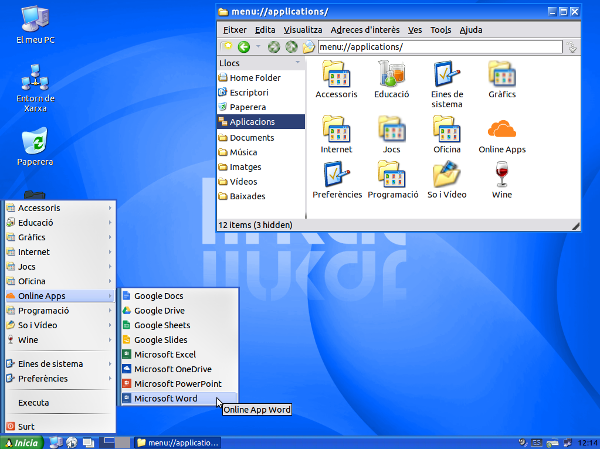
Una vegada dins veurem la seva interficie però també una serie de programes nous, com és l'accés a les eines Office Online de Google Drive o Microsoft OneDrive:
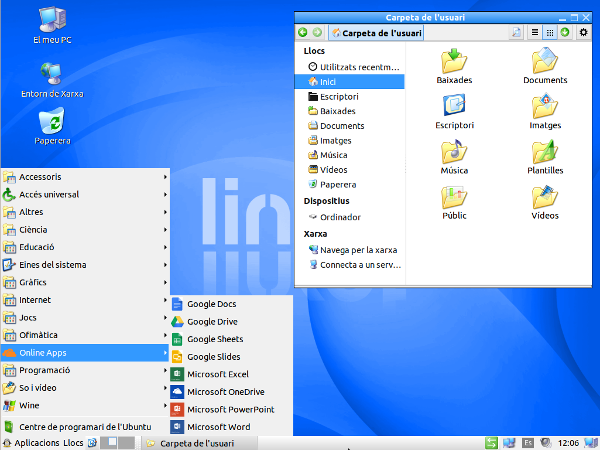
Aquesta tema també es pot fer funcionar en la Linkat Edu 14.04:
Val, m'agrada, com puc aplicar-ho al meu perfil o al de tots els usuaris?
Per defecte, la interficie està només disponible en l'usuari "blau" i no en la resta d'usuaris creats.
Ho pot fer el mateix usuari anant al menú de "Preferencies" i "Customize Look and Feel", aquí podrà canviar els Colors, Icones i altres.
Com a configuració per defecte:
Per evitar canviar el tema en tots els usuaris nous, es pot ficar les preferencies de l'usuari "blau" com configuració per defecte.
Per fer-ho, primer hem de entrar com el nostre usuari administrador (sudoer )i en un terminal escriure:
Ara copiem els fitxer de configuració al directori on estàn les configuracions per defecte:
Ara, cada vegada que accedim amb un usuari nou, tindrà l'aspecte de l'usuari blau.
sudo add-apt-repository ppa:ubuntuthirdparty/linkat-14.04
Acte seguit ja podem descarregar i instal.lar el tema:
sudo apt-get update && sudo apt-get install linkat-perfil-blau
Això ens generarà un usuari nou amb el perfil blau, només caldria tancar la sessió actual i entrar com l'usuari blau i sense contrasenya.
Una vegada dins veurem la seva interficie però també una serie de programes nous, com és l'accés a les eines Office Online de Google Drive o Microsoft OneDrive:
Aquesta tema també es pot fer funcionar en la Linkat Edu 14.04:
Val, m'agrada, com puc aplicar-ho al meu perfil o al de tots els usuaris?
Per defecte, la interficie està només disponible en l'usuari "blau" i no en la resta d'usuaris creats.
En un usuari ja creat:
Ho pot fer el mateix usuari anant al menú de "Preferencies" i "Customize Look and Feel", aquí podrà canviar els Colors, Icones i altres.
Com a configuració per defecte:
Per evitar canviar el tema en tots els usuaris nous, es pot ficar les preferencies de l'usuari "blau" com configuració per defecte.
Per fer-ho, primer hem de entrar com el nostre usuari administrador (sudoer )i en un terminal escriure:
cd /home/blau
sudo cp -r .* /etc/skel
Etiquetes de comentaris:
icones,
interfície,
linkat,
linkat blava,
linkat lleugera,
manual,
tutorial
Subscriure's a:
Missatges (Atom)