dijous, 21 d’abril del 2016

Us bàsic de la comanda dd

La comanda dd ( Dataset Definition ) és una senzilla però potenta eina que ens permet la clonació o grabació d'imatges a discos o viceversa.

NOTA - Totes les ordres les farem com l'uisuari root:
sudo -s
Primer de tot cal tenir clar quins són els punts de montatge i les particions dels discos a treballar. Per fer-ho caldrà escriure:
lsblk
el resultat seria similar a aquest:

Això ens donaria els punts dels discos locals montats (sda) i, en aquest cas, el punt del llapis USB ( sdb).

La sintàxis és molt senzilla:
dd if=[origen] of=[desti]
-- tant prompte s'execute l'ordre NO veurem cap barra de profrés fins que no ha acabat el treball per tant, toca esperar --

Casos més comuns:

Copia el contingut d'una partició a una altra ( clonació de partició):

dd if=/dev/sda1 /dev/sdb1 bs=1M
Amb això copiem "tal qual" el contingut de la partició sda1 ( primera partició del primer disc dur ) a la partició sb1 ( primera partició del segón disc dur ) en blocs d'un Mega ( menys seria molt més lent i més podria perdre contingut pel camí ).

Copia el contingut d'un disc a un altre ( clonació de discos ):

dd if=/dev/sdb of=/dev/sdc bs=1M
Amb això es fa una clonació exacta del segón al tercer disc connectat a l'equip.

Copiar una ISO a un llapis USB 

dd if=Linkat-edu-14.04-3-lleugera-i386.iso of=/dev/sdb bs=1M 
Copiaria la ISO de Linkat Lleugera al disc USB ( considerant que no hi ha cap altre disc o USB connectat, recordem de fer lsblk primer ).

Crea una imatge d'un CD

dd if=/dev/cdrom of=ImatgeCD.iso
Dono per suposat que hi ha un CD ja ficat.

Per montar la imatge d'un CD

mount -o loop ImatgeCD.iso /mnt/CD
Previament cal tenir el directori /mnt/CD ja creat ( mkdir /mnt/CD ).

dijous, 31 de març del 2016

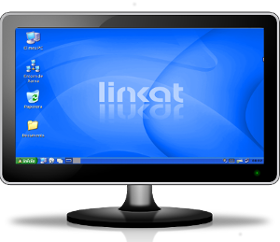
Linkat Blava - La linkat lleugera amb aparença de Windows

Una de les raons que he sentit de gent reacia a fer el salt al programari lliure i a la Linkat, és la interfície, és a dir, no és igual a Windows XP i jo ja estic acostumat/da a les seves icones ( sembla que el salt a la interfície de Windows 8 o Windows 10 no era prou...).

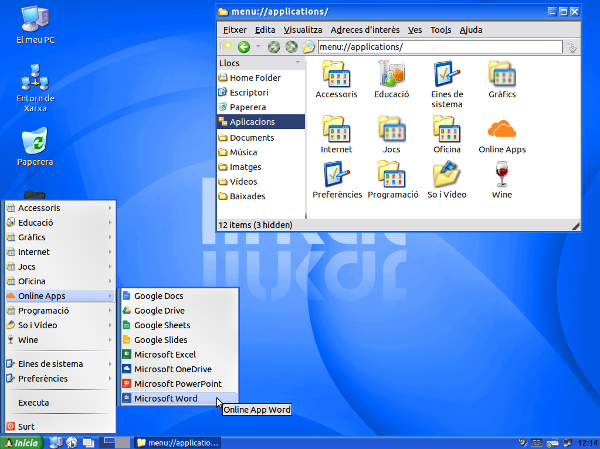
La gent del projecte Linkat ho ha ficat fàcil i ha tret un paquet que iguala les icones i els colors de Windows XP a la Linkat Lleugera 14.04 adaptant El tema és originari de la web: xfce-look i del repositori noobslab de launchpad.
El funcionament és molt senzill, només cal tenir la Linkat Lleugera instal.lada i afegir el repositori:
sudo add-apt-repository ppa:ubuntuthirdparty/linkat-14.04
Acte seguit ja podem descarregar i instal.lar el tema:
sudo apt-get update && sudo apt-get install linkat-perfil-blau
Això ens generarà un usuari nou amb el perfil blau, només caldria tancar la sessió actual i entrar com l'usuari blau i sense contrasenya.

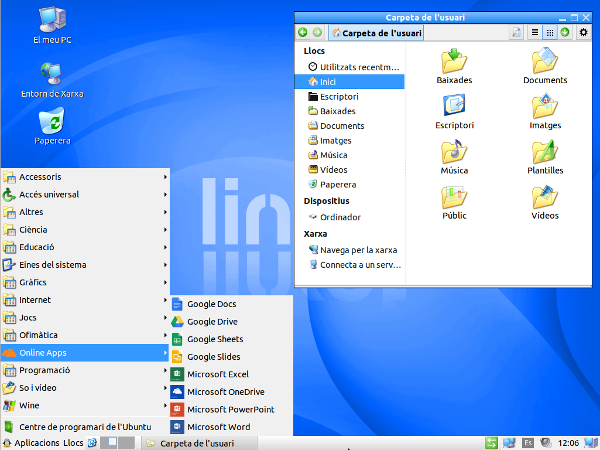
Una vegada dins veurem la seva interficie però també una serie de programes nous, com és l'accés a les eines Office Online de Google Drive o Microsoft OneDrive:

Aquesta tema també es pot fer funcionar en la Linkat Edu 14.04:

Val, m'agrada, com puc aplicar-ho al meu perfil o al de tots els usuaris?
Per defecte, la interficie està només disponible en l'usuari "blau" i no en la resta d'usuaris creats.

En un usuari ja creat:


Ho pot fer el mateix usuari anant al menú de "Preferencies" i "Customize Look and Feel", aquí podrà canviar els Colors, Icones i altres.

Com a configuració per defecte:

Per evitar canviar el tema en tots els usuaris nous, es pot ficar les preferencies de l'usuari "blau" com configuració per defecte. 
Per fer-ho, primer hem de entrar com el nostre usuari administrador (sudoer )i en un terminal escriure:


cd /home/blau
Ara copiem els fitxer de configuració al directori on estàn les configuracions per defecte:

sudo cp -r .* /etc/skel
Ara, cada vegada que accedim amb un usuari nou, tindrà l'aspecte de l'usuari blau.

dimecres, 9 de març del 2016

Canviar el nom de la màquina des de la linia de comandes

Canviar el nom de la nostra màquina és senzill de manera gràfica, però i si volem fer-ho amb un script?

En realitat només cal canviar el nom del HOST en dos fitxer:
/etc/hostname
i
/etc/hosts
Per fer-ho, he elaborat un script que ho fa automàticament, només cal crear un fitxe des del terminalr:
nano canvianom.sh
amb el següent contingut:
#!/bin/bash
##Mostrem l'actual NOM
clear
echo "El nom a canviar és:" $HOSTNAME;
##Definim el nou nom
echo "Fica el nou nom de la màquina:";
read NOM_MAQUINA;
echo "El nou noum serà: "$NOM_MAQUINA;
echo "Si no es correcte pots cancelar amb les tecles CTRL+C";
echo "Continuem en 3 segons";
sleep 3;

##Cerquem i canviem el nom
perl -pi -e "s[$HOSTNAME] [$NOM_MAQUINA]g" /etc/hostname
perl -pi -e "s[$HOSTNAME] [$NOM_MAQUINA]g" /etc/hosts

clear
echo " Nom canviat! es recomana reinciar o tancar sessió";
sleep 5;

 Desem el fitxer i li donem permissos d'execució:
chmod a+x canvianom.sh
Ara l'executem:
sudo ./canvianom.sh
Primer ens mostrarà el nom actual i després ficarem el nom que volem ficar de nou a la màquina ( hostname).
Per realitzar els canvis cal tancar sessió i tornar a obrir o simplement reiniciar.
Aquest script ens és molt pràctic si l'utilitzem abans d'instal.lar l'agent d'OCSinventory.